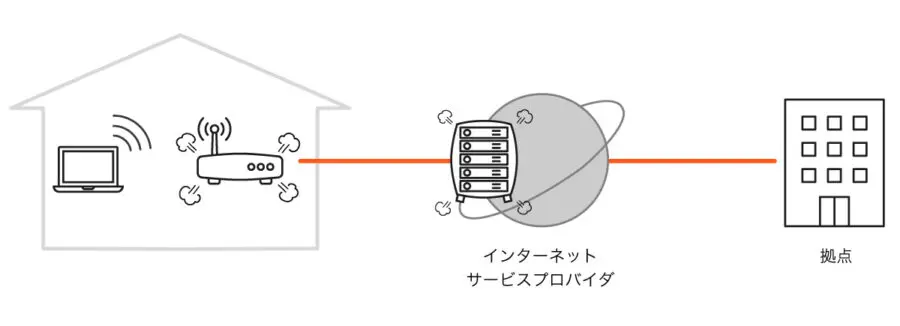
「またVPNが切れた……」そのイライラ、本当によくわかります
せっかくVPNで接続して、動画を見ていた。テレワークで会社のシステムに繋いでいた。プライバシーを守りながらネットを使っていた。なのに——気づいたら接続が切れている。
「あれ、もしかしてずっとVPN切れてたの?」「動画が止まったと思ったらまたこれか」「テレワーク中にVPNが切れて、仕事のデータが危なかったかも……」
VPNの接続が頻繁に切れるのは、使う側にとって本当にストレスですし、セキュリティ的にも不安が残ります。しかも「なぜ切れるのか」がわからないまま再接続を繰り返しても、根本的には解決しません。
この記事では、VPNの接続が切れる原因を7つに整理して、それぞれの具体的な対処法を順番に解説します。「これをやれば確実に直る」という一発解決策はありませんが、原因を特定して順番に対処することで、ほとんどのケースは解決できます。
最後にVPN接続が安定しているサービスの選び方と、接続が切れたときの安全策(キルスイッチ)についても解説します。
VPN接続が切れる7つの原因と対処法

原因①:インターネット接続自体が不安定
VPNはインターネット回線の上に構築される仮想ネットワークです。そのため、土台となるインターネット接続が不安定だと、VPNは必ず切れます。「VPNのせいだ」と思っていたら、実は回線自体の問題だったというケースが最も多いです。
確認方法:VPNを切断した状態でもネットが不安定かどうか確認してみてください。YouTube動画がよく止まる、Webページの読み込みが遅い、などの症状があれば回線側の問題です。
対処法
- ルーターを再起動する(コンセントを抜いて30秒待ってから再接続)
- Wi-Fiの電波が弱い場合はルーターに近づく、または有線LANケーブルで接続する
- スマホのモバイルデータを使っている場合、電波の強い場所に移動する
- 機内モードをオン→オフしてネットワークをリセットする
原因②:省電力モード・バッテリー最適化がVPNをバックグラウンドで止めている
スマホでVPNを使っているとき、画面をオフにしたり他のアプリに切り替えたりするとVPNが切れる——これはバッテリー最適化機能が原因です。省電力のために、バックグラウンドで動くアプリの通信を自動的に停止する仕組みがOSに組み込まれています。VPNアプリもその対象になることがあります。
対処法(Android)
- 「設定」→「アプリ」→「VPNアプリ」→「バッテリー」→「バッテリー最適化を無効にする」を設定
- 「設定」→「アプリ」→「VPNアプリ」→「バックグラウンド活動を許可」をオンにする
対処法(iPhone)
- 「設定」→「一般」→「バックグラウンドアプリの更新」でVPNアプリをオンにする
- 低電力モードをオフにする(低電力モードはバックグラウンド通信を制限するため)
原因③:Wi-Fiアシスト・スマートネットワーク切り替えが干渉している
スマホには「Wi-Fiの電波が弱くなったら自動でモバイルデータに切り替える」機能があります(iPhoneでは「Wi-Fiアシスト」、Androidでは「スマートネットワーク切り替え」)。この機能が作動すると、VPN接続が瞬断して切れることがあります。
対処法
- iPhone:「設定」→「モバイル通信」→「Wi-Fiアシスト」をオフにする
- Android:「設定」→「Wi-Fi」→「詳細設定(または Wi-Fi詳細設定)」→「スマートネットワーク切り替え」をオフにする
原因④:VPNサーバーが過負荷・混雑している
無料VPNや安価なVPNにありがちな問題です。少数のサーバーに大量のユーザーが集中すると、サーバーが過負荷になって接続が不安定になり、強制的に切断されます。特に夜間(19〜23時)や週末は混雑しやすい傾向があります。
対処法
- 別のサーバーに切り替える(同じ国内の別サーバー、または隣国のサーバーを試す)
- 時間帯を変えてみる(夜間の混雑時を避ける)
- サーバー数が多い信頼性の高い有料VPNに切り替える(根本的な解決策)
原因⑤:使用しているVPNプロトコルがネットワーク環境と合っていない
VPNの「プロトコル」とは、通信のルールや方式のことです。OpenVPN・IKEv2・WireGuard・Lightwayなど複数の選択肢があり、ネットワーク環境によって相性が異なります。特定のプロトコルをブロックしているネットワーク(企業・学校・ホテルのWi-Fiなど)では、そのプロトコルを使うと頻繁に切断されます。
対処法
- VPNアプリの設定画面から「プロトコル」を変更してみる
- 不安定なネットワーク環境ではOpenVPN TCPが比較的安定していることが多い(UDPより信頼性が高い)
- WireGuardは速度は速いが、一部の環境ではブロックされやすい
- 「自動」設定にすると、VPNが環境に合ったプロトコルを自動選択する
原因⑥:ルーターやファイアウォールがVPN通信をブロックしている
会社・学校・ホテルのWi-Fiでは、ネットワーク管理者がVPN通信をブロックしている場合があります。また、自宅のルーターが古くVPN通信を適切に処理できないケースや、ルーターの設定でVPNパススルーが無効になっているケースも考えられます。
対処法
- 自宅のルーター管理画面で「VPNパススルー」機能を探してオンにする
- ルーターのファームウェアを最新版にアップデートする
- ファイアウォールやセキュリティソフトを一時的にオフにして接続を試みる(接続できれば設定でVPNの例外を追加)
- VPNプロトコルをポート443(HTTPSと同じポート)を使う設定に変える——多くのネットワークでブロックされにくい
原因⑦:同時接続台数の上限を超えている
多くのVPNサービスは、1アカウントで同時接続できるデバイス数に上限を設けています(NordVPNは10台、ExpressVPNは8台など)。すでに上限台数のデバイスが接続している状態で新たなデバイスから接続しようとすると、古い接続が強制的に切断される仕組みになっています。
確認方法:VPNサービスのアカウント管理画面から「現在接続中のデバイス」を確認してみてください。
対処法
- 使っていないデバイスのVPN接続を切断する
- アカウント管理画面から他のデバイスのセッションを強制終了する
- 同時接続台数が無制限のSurfsharkに切り替えることも一つの選択肢
VPN接続が切れたときの対処チェックリスト
「VPNが切れた」と気づいたとき、まずは以下の順番で確認してみてください。
| 順番 | 確認・対処すること | 難易度 |
|---|---|---|
| 1 | インターネット接続自体が繋がっているか確認(VPNなしでWebが開くかチェック) | ★☆☆ |
| 2 | デバイスとルーターを再起動する | ★☆☆ |
| 3 | VPNアプリを最新版にアップデートする | ★☆☆ |
| 4 | 別のVPNサーバーに切り替えて再接続する | ★☆☆ |
| 5 | VPNのプロトコル設定を変更してみる | ★★☆ |
| 6 | スマホのバッテリー最適化設定でVPNアプリを除外する | ★★☆ |
| 7 | Wi-Fiアシスト(iPhone)またはスマートネットワーク切り替え(Android)をオフにする | ★★☆ |
| 8 | ルーターのVPNパススルー設定を確認・有効化する | ★★★ |
| 9 | VPNアプリをアンインストールして再インストールする | ★★☆ |
実際に体験した話:VPNが頻繁に切れて仕事のデータが丸見えになりそうだった
テレワーク中、カフェのWi-Fiを使いながら会社のVPNに繋いで作業していました。30分ほどすると「接続が不安定です」という表示が出て、気づいたらVPNが切れていた。
そのまましばらく作業を続けてしまっていた。つまり、VPNなしの素の状態でカフェの公共Wi-Fiに繋ぎながら、会社のシステムにアクセスしていた。
後から考えると、情報漏えいのリスクを実感してゾッとしました。カフェの公共Wi-Fiは同じネットワーク上の人に通信を覗き見される可能性があります。VPNがなければ暗号化もされていないため、やり取りしていた情報が丸見えだった可能性がある。
VPNが切れた原因を調べると「バッテリー最適化」でした。スマホのバッテリー最適化機能がVPNアプリのバックグラウンド通信を停止していたのです。設定からVPNアプリのバッテリー最適化を除外したら、その後は安定して繋がるようになりました。
このとき「キルスイッチ」という機能の存在を知りました。VPN接続が切れた瞬間に自動でインターネット通信を遮断する機能です。これをオンにしておけば、VPNが切れても素の状態でネットに接続し続けることがなくなります。セキュリティ重視の方、特にテレワーカーには必須の設定だと実感しました。
VPN接続が切れても安全を保つ「キルスイッチ」とは
VPN接続が切れたとき、そのままインターネットに繋がり続けると暗号化されていない状態になりリスクが高まります。キルスイッチ(ネットワークロック)は、VPN接続が切れた瞬間に自動でインターネット全体の通信を遮断する機能です。
VPNが再接続するまで一時的にネットが使えなくなりますが、素の状態でデータが漏れるよりはるかに安全です。
キルスイッチの有効化方法
多くの主要VPNアプリではキルスイッチ機能が搭載されています。
- NordVPN:アプリの「設定」→「接続」→「キルスイッチ」をオンにする
- Surfshark:アプリの「設定」→「接続性」→「キルスイッチ」をオンにする
- ExpressVPN:アプリの「設定」→「Network Lock(ネットワークロック)」をオンにする
テレワーク・公共Wi-Fi利用・プライバシー保護を重視する方は、必ずキルスイッチをオンにしておくことをおすすめします。
VPN接続が安定しているサービスを選ぶポイント
いくら設定を変えても切れるなら、根本的にVPNサービス自体の品質を見直す必要があります。接続安定性の観点でVPNを選ぶポイントを整理します。
ポイント①:サーバー数が多いこと
サーバーが多ければ、特定のサーバーが混雑しても別のサーバーに逃げられます。NordVPNは世界111か国に6,800台以上のサーバーを持ち、負荷分散が優れています。
ポイント②:「自動再接続」機能があること
VPN接続が切れたときに自動で再接続を試みる機能。NordVPN・Surfshark・ExpressVPNいずれも対応しています。
ポイント③:キルスイッチ機能があること
上述の通り、接続が切れたときの安全策として不可欠です。
ポイント④:複数のプロトコルに対応していること
環境に応じてプロトコルを切り替えられると、接続が切れる問題を回避できる可能性が高まります。
これらすべてを満たすVPNとして、NordVPN・Surfshark・ExpressVPNの3社が特に安定性の評価が高いです。
NordVPN[公式サイト]

SurfShark[公式サイト]

ExpressVPN[公式サイト]

まとめ:VPN接続が切れる原因は7つ、まず「回線→アプリ→設定」の順で確認を
VPN接続が切れる原因と対処法をまとめます。
| 原因 | 主な対処法 |
|---|---|
| ①インターネット接続が不安定 | ルーター再起動・有線LAN接続・電波の強い場所へ移動 |
| ②省電力モード・バッテリー最適化 | VPNアプリをバッテリー最適化の除外対象に設定 |
| ③Wi-Fiアシスト・ネットワーク自動切替 | Wi-Fiアシスト(iPhone)・スマートネットワーク切り替え(Android)をオフ |
| ④VPNサーバーの過負荷・混雑 | 別のサーバーに切り替える・時間帯を変える |
| ⑤プロトコルの相性問題 | プロトコルを変更する(OpenVPN TCP・IKEv2など) |
| ⑥ルーター・ファイアウォールによるブロック | VPNパススルーを有効化・ルーターのファームウェア更新 |
| ⑦同時接続台数の上限超え | 未使用デバイスの接続を切断・接続台数無制限のVPNに変更 |
VPN接続が切れる問題の多くは、上記の対処法を順番に試すことで解決できます。また、VPN接続が切れても安全を守るための「キルスイッチ」機能は必ずオンにしておきましょう。
どうしても改善しない場合は、接続安定性に定評のある主要VPNサービスへの乗り換えも検討してみてください。30日間の返金保証があるので、リスクなく試すことができます。
※本記事の情報は2026年4月時点のものです。スマートフォンのOS・VPNアプリの仕様は随時変更される場合があります。具体的な設定手順は各デバイスの設定画面や各VPNサービスの公式サポートページもご確認ください。


コメント