
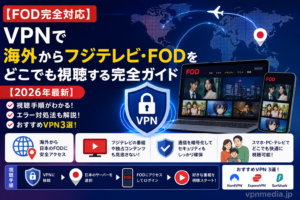
- 「海外でFODを開いたら『このコンテンツは国外から視聴できません』と出た……」——VPNで解決する方法を全部まとめます
- FODが海外からブロックされる理由——著作権とIPアドレスの仕組み
- FODで見られるコンテンツ——何が視聴できるか確認しておく
- 体験談:「海外赴任中にFODで月9を見続けた——VPNなしでは無理だった」
- VPNを使ってFODを海外から視聴する手順【4ステップ】
- FOD視聴でよくあるエラーと対処法まとめ
- 渡航先別の注意点
- FOD視聴に向いているVPN 3選【2026年最新】
- 3社のFOD視聴用途での比較
- 出発前チェックリスト——海外でFODを見るために日本でやっておくこと
- まとめ:海外からFODを見るために知っておくこと
「海外でFODを開いたら『このコンテンツは国外から視聴できません』と出た……」——VPNで解決する方法を全部まとめます
海外旅行中や海外赴任先でFOD(フジテレビオンデマンド)を開いたら、「このサイトのコンテンツは国外から視聴することはできません。」という画面が出てシャットアウトされた。月額料金を払っているのに、海外にいるというだけで見られないのは理不尽に感じますよね。
でも安心してください。VPNを使えばこの問題は解決できます。
結論:VPNで日本のサーバーに接続すれば、海外からでもFODを視聴できます。フジテレビのドラマ・バラエティ・F1中継・見逃し配信——すべて普段通りに楽しめます。
この記事では、FODが海外からブロックされる仕組みの解説から、VPNを使った具体的な視聴手順、よくあるエラーの対処法、おすすめVPN3選まで、2026年最新情報でまとめます。
⚠️ FODの公式スタンス:FODは日本国内向けサービスのため、VPN経由での海外からの視聴はサポート対象外です。VPNを使った視聴は自己責任でお願いします。また、中国など一部の国ではVPN自体の使用が制限されているため、渡航先の法規制もご確認ください。
FODが海外からブロックされる理由——著作権とIPアドレスの仕組み

FODプレミアムが海外から視聴できない理由は著作権が大きく関係しており、作品の配信を日本国内に限定していることが原因です。
FOD(フジテレビ)は日本国内からのアクセスのみを許可するように設定されています。海外からアクセスすると、IPアドレスが海外のものであることから、アクセスをブロックしています。
つまり、「日本国内のIPアドレス=日本人ユーザー」と判定したときだけアクセスを許可する仕組みです。海外のIPアドレスだと判定された瞬間に「このコンテンツは国外から視聴することはできません」と弾かれます。
VPNはこの問題を「日本のVPNサーバーを経由することで、FOD側から見えるIPアドレスを日本のものに変える」という方法で解決します。
| 接続状態 | FOD側からの見え方 | 視聴可否 |
|---|---|---|
| 海外から直接アクセス(VPNなし) | 海外のIPアドレス→日本国外と判定 | ✕ ブロック |
| VPNで日本サーバーに接続してからアクセス | 日本のVPNサーバーのIPアドレス→日本国内と判定 | ◎ 視聴可能 |
FODで見られるコンテンツ——何が視聴できるか確認しておく
FODでは、フジテレビ系列の名作ドラマやFODオリジナルコンテンツが視聴できます。プレミアムプランに加入すれば雑誌や漫画も読めるほか、過去の名作も全て見れるようになります。最新映画などはポイントを使ってレンタルや購入することもでき、加入時に100ポイントが付与され、その後も毎月100ポイントが追加されます。
また2026年からはF1のフジテレビ独占配信が始まっており、FOD F1プランではF1全セッションのライブ配信・見逃し配信が視聴できます。海外出張・在住のF1ファンにとってはVPN経由でFODにアクセスする需要が高まっています。
| コンテンツカテゴリ | 主な内容 | プラン |
|---|---|---|
| フジテレビ系ドラマ・バラエティ | 月9・木10・土9等の最新ドラマ・バラエティの見逃し配信 | FODプレミアム |
| FODオリジナルコンテンツ | FOD独自制作のドラマ・アニメ・バラエティ | FODプレミアム |
| F1全セッション配信(2026年〜) | フリー走行・予選・決勝のライブ・見逃し配信。F1 TV Pro/Premiumへのアクセス権も | FOD F1プラン |
| 映画・アニメ | 見放題作品+ポイントレンタル・購入作品 | FODプレミアム |
| 電子書籍・雑誌 | マンガ・雑誌の読み放題(一部) | FODプレミアム |
体験談:「海外赴任中にFODで月9を見続けた——VPNなしでは無理だった」
シンガポールへの赴任が決まったとき、真っ先に心配したのが「月9が見られなくなる」ことでした。帰国するたびに「あれ見た?」という会話についていけなくなるのが嫌で、赴任前にFODプレミアムとNordVPNを契約しました。
現地でNordVPNで日本サーバーに繋いでFODを開いたら、普通にドラマの一覧が出てきた。「えっ、これだけ?」という感じで拍子抜けするくらい簡単でした。月9もバラエティも普段通りに見られて、日本にいる同僚と同じペースでドラマを追い続けられました。
一度だけ「このコンテンツは国外から視聴できません」というエラーが出たことがありました。VPNが一時的に切断されていたのが原因でした。再接続してFODを開き直したら即座に解決。NordVPNのキルスイッチをオンにしてからは、この問題は一度も起きていません。
赴任中の2年間、FODのドラマをリアルタイムで追い続けられたのはVPNのおかげです。「海外赴任が決まったらVPNと動画サービスをセットで準備する」が自分の中での鉄則になりました。
VPNを使ってFODを海外から視聴する手順【4ステップ】
FODは海外滞在中に見たいとうこともあるはず!しかしFODは海外からそのままアクセスしても視聴できない仕様となっているため、海外から視聴するためには”VPN接続”という作業を行なって、”日本サーバーに接続”してからアクセスする必要があります。
STEP 1:日本出発前にVPNをインストール・テスト接続を完了させる
最も重要な前提です。海外に出てからVPNをインストールしようとすると、App Storeの地域設定やネットワーク環境の問題でダウンロードできないことがあります。必ず日本国内にいるうちに以下を完了させてください。
- VPNアプリをインストールしてアカウントにログイン済みにする
- 日本サーバーへの接続テストを行い、正常に繋がることを確認する
- FODをVPN経由で開いて問題なく視聴できることを確認する
- FODアプリも日本でインストール済みにしておく(海外のApp Storeでは見つからない場合がある)
STEP 2:海外でVPNアプリを起動して日本サーバーに接続する
VPNアプリをインストールできたら、日本のサーバーに接続していきましょう。検索窓に「日本」と入力して、国名をタップします。電源ボタンをクリックすると、日本サーバーに接続できます。
接続後にアプリ画面に「Japan」「日本」と表示されれば接続完了です。
STEP 3:VPN接続を維持したままFODを開く
FODプレミアム公式サイトにアクセスして、エラー内容が表示されないか確認してください。ログインして好きなコンテンツを楽しみましょう。
必ず「VPNに接続してからFODを開く」という順番を守ってください。VPNなしでFODを先に開いた後にVPNを繋いでも、海外IPがすでに記録されているためエラーが続く場合があります。
STEP 4:エラーが出た場合の対処法
「このコンテンツは国外から視聴できません」というエラーが出た場合は以下の順番で試してください。
- 同じ国(日本)の別サーバーに切り替えて再接続する——最も効果が高い対処法。Japan #1→Japan #2→Japan Tokyo などに変更する
- FODアプリを完全に閉じてキャッシュを削除してから再起動する——以前の海外IPがキャッシュに残っている場合に有効
- FODからログアウトして再ログインする——セッション情報をリセットできる
- VPNプロトコルを変更する——WireGuard↔OpenVPNを切り替えて再試行する
FOD視聴でよくあるエラーと対処法まとめ
| エラー内容 | 原因 | 対処法 |
|---|---|---|
| 「このコンテンツは国外から視聴できません」 | VPNが繋がっていない・サーバーのIPがブロックされている | 日本の別サーバーに切り替えてFODを開き直す |
| 視聴中に突然エラーが出る | VPN接続が途切れてIPアドレスが変わった | キルスイッチをオンにして再接続。NordVPNはキルスイッチが標準搭載 |
| ログインできない | 海外アクセスとしてセキュリティがかかっている可能性 | 必ずVPN接続後にFODを開く。ブラウザのキャッシュとCookieを削除してから再試行 |
| 動画がカクつく・バッファリングする | VPNサーバーの混雑・接続先が遠い | 日本の別サーバーに切り替える・プロトコルをWireGuardに変更する |
| FODアプリが海外のApp Storeにない | 日本のApp Store限定配信 | 日本出発前にインストール済みにしておく。または日本のApple IDでApp Storeにアクセスしてダウンロード |
渡航先別の注意点
| 渡航先 | FOD視聴難易度 | 特有の注意点 |
|---|---|---|
| アメリカ・カナダ | ○ 容易 | 高速回線でFODの4K画質も快適。VPNで日本サーバーに繋ぐだけで解決 |
| ヨーロッパ | ○ 容易 | 時差が大きいため、F1ライブ配信の現地時間が深夜になることがある |
| 東南アジア(タイ・シンガポール等) | ○ 比較的容易 | 日本に地理的に近いため遅延が少ない。公共Wi-Fiのセキュリティに注意 |
| 中国 | ✕ 非常に困難 | グレートファイアウォールでVPN通信自体が制限される。NordVPNの難読化サーバーが必要。事前設定必須 |
| 中東(UAE等) | △ やや困難 | 一部のVPN通信が制限される場合あり。NordVPNの難読化サーバーを試す |
FOD視聴に向いているVPN 3選【2026年最新】
無料VPNはセキュリティやサポートに不安があるので利用しないことが推奨されています。FODの視聴には日本サーバーが豊富で接続が安定しており、万が一エラーが出ても別サーバーに切り替えられる有料VPNを選んでください。
NordVPN——日本サーバー91台以上・FOD視聴の安定性が最高水準
NordVPNは日本国内に東京・大阪合わせて91台以上のサーバーを保有しており、FODへの接続成功率が最も高いVPNとして多くのユーザーから報告されています。特定のサーバーがブロックされても「Japan #2」「Japan Osaka」など別サーバーへの切り替えが容易で、「どれを試してもダメ」になりにくい設計です。
NordLynxプロトコルで速度低下が最小限のため、FODの高画質動画やF1ライブ配信もバッファリングなしで視聴できます。キルスイッチが標準搭載されており、VPN接続が途切れた瞬間に通信を遮断するため「視聴中にエラーが出た」という問題を防ぎます。Deloitte監査済みのノーログポリシーで通信の安全性も確保。30日間返金保証付きで、まず試してから判断できます。
NordVPN[公式サイト]
Surfshark——同時接続無制限・家族全員が海外からFODを視聴できる
「海外赴任中に家族全員でFODを見たい」という場合、Surfsharkの同時接続無制限が最も向いています。NordVPNやExpressVPNは台数制限があるため、4人家族なら4台分を同時に保護するための追加コストが実質かかりませんが、Surfsharkなら1アカウントで全台対応できます。WireGuardプロトコルでFODの動画視聴に十分な速度を維持。月額288円(2年プラン)という最安クラスの価格で、長期海外赴任でもコスト負担が小さいです。
SurfShark[公式サイト]
ExpressVPN——速度最優先・FODのF1ライブ配信も快適に視聴
F1のライブ配信は長時間にわたる高ビットレートの動画です。「視聴中に途切れる」「画質が落ちる」という問題が起きにくいVPNとして、Lightwayプロトコルで業界最速クラスの接続速度を誇るExpressVPNが向いています。特にヨーロッパや南米からFODのF1ライブを視聴する場合、日本との物理的な距離が大きいため速度が重要になります。
ExpressVPN[公式サイト]
3社のFOD視聴用途での比較
| 比較項目 | NordVPN | Surfshark | ExpressVPN |
|---|---|---|---|
| 日本サーバー数 | ◎ 91台以上 | ○ 複数拠点 | ○ 複数拠点 |
| FOD接続安定性 | ◎ 最多実績 | ○ 安定 | ◎ 高速・安定 |
| F1ライブ配信の快適さ | ◎ NordLynx | ○ WireGuard | ◎ Lightway最速 |
| 同時接続台数 | 10台 | 無制限 | 8台 |
| 中国での接続対応 | ◎ 難読化サーバー | ○ NoBordersモード | ○ Lightway内蔵 |
| 月額(2年プラン) | 約470円 | 約288円 | 約693円 |
| こんな人に | 接続実績重視・サーバー数最優先 | 家族旅行・コスパ優先 | F1ライブ・速度最優先 |
出発前チェックリスト——海外でFODを見るために日本でやっておくこと
| チェック項目 | 完了 |
|---|---|
| VPNアプリをインストール・ログイン済みにする | □ |
| VPNで日本サーバーへの接続テストを完了させる | □ |
| VPN経由でFODを開いて視聴できることを確認する | □ |
| FODアプリをスマホにインストール済みにする | □ |
| VPNのキルスイッチをオンに設定する | □ |
| VPNの自動保護(Wi-Fi接続時に自動でVPNオン)をオンに設定する | □ |
| 中国渡航の場合、難読化サーバーの設定を完了させる | □(中国のみ) |
まとめ:海外からFODを見るために知っておくこと
- FODが海外でブロックされる理由:著作権保護のためIPアドレスで日本国内のアクセスのみを許可しているため
- 解決方法:VPNで日本サーバーに接続してからFODを開く。必ずVPN先行・FOD後行の順番を守る
- エラーが出たら:まず同じ国(日本)の別サーバーに切り替える。キャッシュ削除・再ログインも有効
- VPN選びの基準:日本サーバーが多い・キルスイッチ標準搭載・30日返金保証あり
- おすすめVPN:接続実績はNordVPN・家族利用ならSurfshark・F1ライブ速度重視ならExpressVPN
- 最重要の準備:VPNのインストール・テスト・設定は必ず日本国内で完了させてから出発する
30日間の返金保証があるため、まず試してみて「自分の滞在先・回線でFODが快適に見られるか」を確認してから継続判断してください。
※本記事の情報は2026年5月時点のものです。FODの仕様・対応状況、VPNサービスの仕様・料金は予告なく変更される場合があります。VPN経由でのFOD視聴はサポート対象外です。最新情報はFOD公式サイトおよびVPNサービスの公式サイトをご確認ください。中国でのVPN使用については現地の法律を確認の上ご利用ください。

コメント