VPNをオンにした瞬間、動画がくるくると止まり始めた——。
あの感覚、経験したことがある方はきっと多いはずです。
せっかくセキュリティのためにVPNを入れたのに、
動画を再生するたびにバッファリングが走る。
テレワーク中のビデオ会議で画面が固まって相手に迷惑をかけた。
「今日はやけに遅いな」と思いながら、仕事の資料を開くのに30秒以上待つ——。
VPNを使うたびにこんなストレスを感じているなら、この記事はあなたのために書きました。
正直に言います。VPNを使うと多少の速度低下は避けられません。
これはVPNの仕組み上、構造的な問題です。
ただし、「多少の低下」と「使い物にならないレベルの低下」はまったく別の話です。
適切な設定と、そもそも速いVPNを選ぶことで、
「VPNをつけているのを忘れるほど快適」な状態に持っていくことは十分可能です。
この記事では、VPNで速度が落ちる本当の原因を整理した上で、
今日からすぐ試せる設定変更を7つご紹介します。
さらに、設定を変えても解決しない場合の最終手段——
「そもそも速いVPN」への乗り換えという選択肢まで、
正直にお伝えします。
📋 この記事でわかること
- VPNで速度が落ちる「本当の原因」(VPNのせいとは限らない)
- 速度が落ちない設定変更7選(今日からすぐ試せる)
- 用途別に必要な通信速度の目安
- 設定で解決できないときの最終手段——速いVPNの選び方
- おすすめ高速VPN3選(NordVPN・Surfshark・ExpressVPN)
そもそも、なぜVPNをつけると遅くなるのか?原因を正直に整理する
「VPNが遅い」と感じたとき、真っ先にVPNを疑いがちですが、
実は遅さの原因はVPN以外にあるケースも多いです。
対策を打つ前に、まず原因を正確に把握しましょう。
原因① VPNサーバーまでの「物理的な距離」が遠すぎる
VPNはあなたの通信をいったんVPNサーバーに送ってから、目的地に届ける仕組みです。
たとえば日本にいながらアメリカのサーバーを経由すると、
データが地球を半周するような距離を往復するため、どうしても時間がかかります。
これが「遅い」「動画が止まる」という現象の最大の原因のひとつです。
原因② 暗号化処理の負荷——プロトコルの種類が速度を左右する
VPNは通信を暗号化してから送受信します。
この暗号化処理がデバイスに負荷をかけ、速度低下につながります。
暗号化方式(プロトコル)の種類によって処理の重さが異なり、
古いプロトコルほど遅くなりやすい傾向があります。
逆に、WireGuardやNordLynxといった最新プロトコルは
暗号化の精度を保ちながら処理を大幅に軽くすることに成功しています。
原因③ VPNサーバーの「混雑」——特に無料VPNは顕著
同じサーバーに大量のユーザーが集中すると、
サーバーの処理能力が追いつかなくなり速度が落ちます。
無料VPNでは特にこの問題が深刻で、
「無料なのに大量のユーザーが使う→1台のサーバーに過負荷がかかる→全員が遅くなる」
という悪循環が起きやすいです。
有料VPNでも夜間・週末など利用者が集中する時間帯は混雑しやすくなります。
原因④ そもそもの回線速度・デバイスのスペック不足
「VPNが遅い」と思っていても、実はVPNをオフにしても遅いというケースもあります。
モバイル回線・ポケットWi-Fi・古いルーターなど、
もともとの回線速度が低い環境でVPNを使うと、
さらに体感速度が低下して「VPNのせいだ」と感じやすくなります。
まずはVPNをオフにしてスピードテストをし、
「VPN以前の問題かどうか」を切り分けることが大切です。
原因⑤ バックグラウンドで動くアプリが帯域を食っている
OneDrive・Dropbox・Windows Update・スマートフォンのOSアップデートなど、
気づかないうちにバックグラウンドで大量のデータ通信をしているアプリがあります。
VPN接続中にこれらが動作すると、帯域が食われて体感速度が落ちます。
「今日に限ってやけに遅い」という場合、この原因を疑いましょう。
私が「VPN=遅い」という先入観を持ち続けた1年間と、たった1つの設定変更で変わった話
VPNを使い始めた最初の1年間、私はずっと「VPNをつけると遅くなるのは仕方ない」と
思い込んでいました。
テレワーク中のビデオ会議でVPNをオンにすると画面がカクカクになるから、
会議のときだけVPNをオフにして使う——という習慣がいつの間にかついていました。
これでは、セキュリティのためにVPNを入れた意味が半分なくなっています。
あるとき、設定画面を何気なく開いてプロトコルの項目を見ると、
「OpenVPN(UDP)」になっていました。
「何かよくわからないけど変えてみよう」と「NordLynx」に変更したら——
ビデオ会議中の画面のカクつきがほぼなくなりました。
所要時間はわずか10秒です。
「こんな簡単なことで解決するなら、もっと早く調べればよかった」と
本気で後悔しました。
VPNが遅い原因の多くは、実はちょっとした設定変更で劇的に改善できます。
難しい知識は不要です。順番に試していけば必ず変化が出るはずです。
VPNで速度が落ちない設定方法7選——今日からすぐ試せる順に解説
難しい順ではなく、「試しやすい順」で並べています。
上から順番に試してみてください。
ほとんどの場合、最初の2〜3つで体感が変わるはずです。
設定① 【最優先】プロトコルを「WireGuard」か「NordLynx」に変更する
VPNの速度改善で最も効果が大きいのが、プロトコルの変更です。
プロトコルとはVPN通信のルール・方式のことで、
使うプロトコルによって速度が数倍変わることがあります。
主なプロトコルの速度比較(目安)は以下のとおりです。
| プロトコル名 | 速度 | セキュリティ | 特徴 |
|---|---|---|---|
| WireGuard | ◎ 最速 | ◎ 高い | 最新プロトコル。速度・安全性ともに優秀 |
| NordLynx(NordVPN独自) | ◎ 最速 | ◎ 高い | WireGuardベースにさらなる改良を加えた独自版 |
| IKEv2/IPSec | ○ 速い | ○ 高い | モバイル環境での安定性が高い |
| OpenVPN(UDP) | △ 普通 | ○ 高い | 安定しているが処理が重め |
| OpenVPN(TCP) | △ 遅め | ○ 高い | 障害回避には強いが速度は最も落ちやすい |
変更手順(NordVPNの場合):アプリを開く→設定(歯車アイコン)→
「VPNプロトコル」→「NordLynx」を選択。
他のVPNアプリでも同様に「設定」内の「プロトコル」から変更できます。
まずWireGuardを試して、それでも遅い場合はIKEv2を試してみてください。
設定② 接続するサーバーを「近い国・近い都市」に変更する
物理的な距離が近いサーバーに繋ぐほど、データの往復時間(レイテンシー)が短くなり、
速度が上がります。
「なんとなくアメリカのサーバーに繋いでいた」という方は、
まず日本または韓国・シンガポールなど近隣アジアのサーバーに変更してみてください。
劇的に速くなることがあります。
ただし、海外コンテンツの視聴やジオブロック解除が目的の場合は、
特定の国のサーバーに繋ぐ必要があるため、この方法は使えないケースもあります。
その場合は設定③以降を優先してください。
設定③ 「自動接続」または「最適サーバー選択」機能をオンにする
多くのVPNアプリには、現在の状態から最も速いサーバーを自動で選んでくれる
「スマートサーバー選択」や「自動接続」機能があります。
手動でサーバーを選んでいる場合、その選択が最適でない可能性があります。
一度オートに戻して試してみると、思ったより速くなることがあります。
手順:VPNアプリの「接続先」または「サーバー選択」を開き、
「自動」または「おすすめ」「最速」などと書かれたオプションを選択。
設定④ Wi-Fiを「5GHz帯」に切り替える
家のWi-Fiには「2.4GHz」と「5GHz」の2つの周波数帯があります。
2.4GHzは壁を越えやすいですが、電子レンジや他のデバイスの干渉を受けやすく遅くなりがちです。
5GHzは干渉が少なく高速ですが、距離が遠いと繋がりにくくなります。
VPNを使うときはルーターの近くで5GHz帯のSSID(Wi-Fi名)に接続するだけで、
速度が改善するケースがあります。
スマホの場合:Wi-Fi設定を開き「○○-5G」などと書かれたSSIDに接続し直す。
2.4GHzと5GHzで同じSSID名になっているルーターは、
設定画面から周波数帯を分けて表示するよう変更できます。
設定⑤ スプリットトンネリングを活用して「VPNを通すアプリ」を絞る
スプリットトンネリングとは、VPNを通す通信と通さない通信を分けて管理できる機能です。
たとえば「Netflixだけ通常回線、それ以外はVPN経由」という設定が可能になります。
すべての通信をVPNに通さないため、VPNサーバーへの負荷が減り、
VPN経由の通信速度が改善することがあります。
手順(NordVPN・Surfshark・ExpressVPN共通の大まかな流れ):
アプリの設定→「スプリットトンネリング」または「除外リスト」→
VPNを使わないアプリ(例:動画配信アプリ、ゲームなど)を追加。
これで選んだアプリは通常回線で、それ以外はVPN経由になります。
設定⑥ デバイス・ルーターを再起動し、バックグラウンドアプリを終了する
地味に見えて効果大きいのがこの対策です。
長時間使い続けたデバイスはメモリが圧迫され、通信処理が遅くなることがあります。
また、OneDrive・Dropbox・OSのアップデートなどが
バックグラウンドで通信帯域を食っているケースも珍しくありません。
試す手順:①タスクマネージャー(Windows)またはアクティビティモニタ(Mac)を開き、
ネットワーク使用量が高いアプリを終了→②デバイスとルーターを再起動→
③VPNアプリを再起動して接続し直す。
「今日に限ってやけに遅い」という場合、これだけで解決することが多いです。
設定⑦ ウイルス対策ソフトの「VPN除外設定」を確認する
ウイルス対策ソフトは通信データを常時スキャンしているため、
VPN接続中の暗号化されたデータと相性が悪くなり、速度が落ちることがあります。
VPNアプリをウイルス対策ソフトの「除外リスト」に追加することで、
スキャンの対象から外し、速度が改善するケースがあります。
手順:ウイルス対策ソフトの設定を開く→
「除外」または「信頼するアプリ」→VPNアプリ(例:NordVPN.exeなど)を追加。
ただしこの設定はセキュリティに影響するため、
信頼できるVPNアプリのみを対象にしてください。
参考:用途別に「どれくらいの速度があれば快適か」の目安
「速度が遅い」と感じていても、実際の数値を確認すると
用途によっては十分な速度が出ているケースがあります。
まずは速度測定サイト(fast.comなど)でVPN接続中の速度を確認した上で、
以下の目安と比較してみてください。
| 用途 | 必要な速度の目安 | 備考 |
|---|---|---|
| メール・Webサイト閲覧 | 1〜5 Mbps | 低速でも問題なし |
| SD画質(480p)の動画視聴 | 3〜5 Mbps | 比較的低速でも対応可能 |
| HD画質(1080p)の動画視聴 | 10〜25 Mbps | Netflixの推奨は15Mbps以上 |
| 4K動画視聴 | 25 Mbps以上 | 速度が安定していることも重要 |
| ビデオ会議(Zoom・Teams) | 10〜20 Mbps | 上り速度も重要。安定性が命 |
| オンラインゲーム | 25 Mbps以上+低レイテンシ | Ping値(遅延)も重要な指標 |
VPN接続中にこの数値を下回っている場合は、
設定変更を試した上で、それでも改善しないなら
VPN自体の乗り換えを検討するタイミングです。
設定を変えても遅いままなら——それはVPN自体の問題かもしれない
7つの設定を試しても改善しない場合、
根本的な問題は「現在使っているVPNのサーバー品質・サーバー数が足りない」
ことにある可能性が高いです。
VPNの速度は、どれだけ設定を最適化しても、
サービス自体のサーバーインフラの品質を超えることはできません。
無料VPN・安価なVPN・セキュリティソフトの付属VPNは、
VPN専業サービスと比べてサーバーの数・品質・更新頻度に大きな差があります。
プロトコルを変えても、サーバーを変えても、再起動しても改善しないなら、
VPNそのものを変えることが最も根本的な解決策です。
私自身、ある格安VPNを1年間使い続けて「設定を色々変えても結局遅い」と悩んでいたのですが、
NordVPNに乗り換えた初日から体感が別次元に変わりました。
プロトコルは同じWireGuardでも、サーバーの品質が違うだけで
これほど差が出るのかと驚きました。
「VPNは遅い」ではなく「そのVPNが遅い」だったのです。
速度が落ちない、おすすめ高速VPN3選——目的別に正直比較
速度面で特に評価の高いVPN専業サービスを3つ紹介します。
それぞれ速度以外の強みも違いますので、自分の用途に近いものを選んでください。
✅ 速度・安定性・セキュリティのバランスで選ぶなら「NordVPN」
速度重視のVPN選びで、最初に名前が挙がるのがNordVPNです。
独自開発プロトコル「NordLynx」はWireGuardをベースに
さらなる最適化を施した次世代プロトコルで、
VPN接続中の速度低下を業界最小レベルに抑えます。
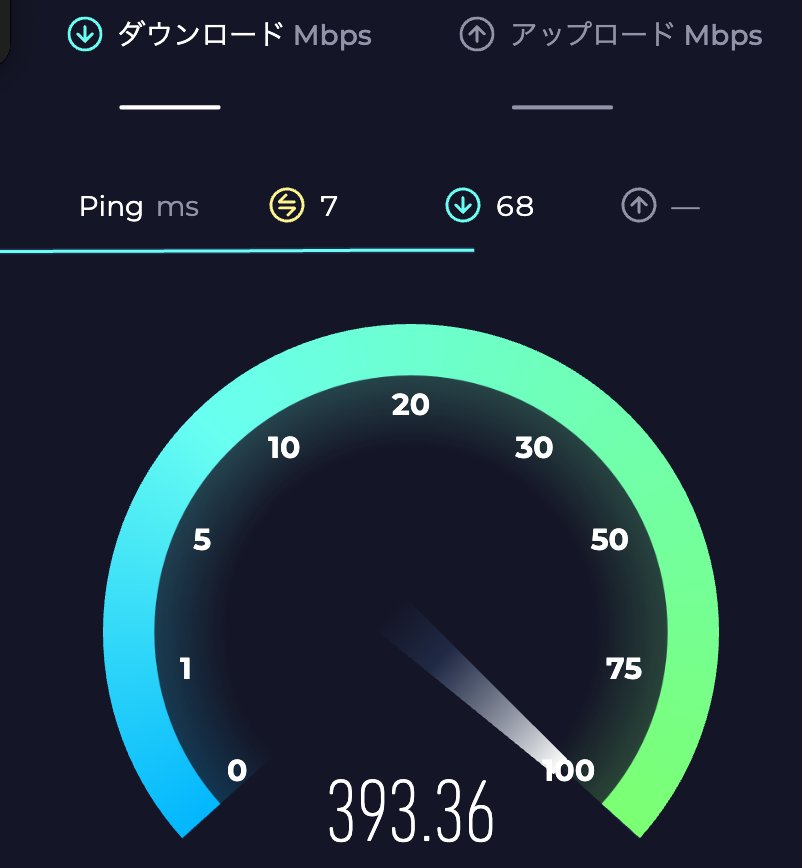
実際に日本国内でNordVPNを使用した測定では、
VPN接続中でも500Mbpsを超えるケースが確認されており、
光回線環境であれば「VPNをつけていることを忘れる」レベルの速度が実現できます。
118カ国・7,100台以上という圧倒的なサーバー数で、
混雑したサーバーから別のサーバーへの切り替えもスムーズ。
「サーバー混雑が原因で遅い」という問題とは無縁の環境です。
動画・テレワーク・ゲームなど、あらゆる用途で高速接続を維持します。
- 独自プロトコル「NordLynx」で速度低下を業界最小クラスに抑制
- 118カ国・7,100台以上のサーバーで混雑知らず
- スプリットトンネリング・自動最適サーバー選択機能搭載
- Netflix・DAZN・Amazon Prime Videoなど主要VODに対応
- 同時接続10台・30日間返金保証あり
※ 通信速度は利用環境・時間帯・サーバーにより変動します。最新の料金・仕様は公式サイトでご確認ください。
NordVPN[公式サイト]
✅ コスパ最高・全デバイスを速く守りたいなら「Surfshark」
「速いVPNは高い」という先入観を覆してくれるのがSurfsharkです。
長期プランなら月額300円前後〜という水準でありながら、
WireGuardプロトコルによる高速接続を実現しています。
2023年の速度テストと比べると2026年時点では大幅な改善が確認されており、
平均ダウンロード速度36Mbps以上という実測値が複数のレビューサイトで報告されています。
Surfsharkの最大の強みは同時接続台数が無制限であること。
スマホ・PC・タブレット・家族全員のデバイスを1契約でまとめて高速保護できます。
スプリットトンネリング機能も搭載しており、
「VPNを通したいアプリだけ通す」という設定で速度を最大化できます。
- WireGuardプロトコル対応で高速接続(2026年実測値で大幅改善)
- 同時接続台数無制限(全デバイスをまとめて高速保護)
- 長期プランで月300円前後〜のコスパ最強クラス
- スプリットトンネリング機能搭載
- 100カ国以上のサーバー・30日間返金保証あり
※ 料金はキャンペーン・為替・プランにより変動します。最新情報は公式サイトをご確認ください。
SurfShark[公式サイト]
✅ 接続の安定性と速度の両立を最優先するなら「ExpressVPN」
速さと安定性の両立という観点で、最も信頼性の高い実績を持つのがExpressVPNです。
独自開発プロトコル「Lightway」は、
速さだけでなく接続の安定性・再接続の速さに特化して設計されており、
「動画の途中で突然VPN接続が切れて止まる」という問題を根本から解決します。
世界400万人以上のユーザーが使い続けている実績があり、
とりわけ「動画視聴中にVPNが途切れない」「ビデオ会議中に安定して繋がり続ける」
という安定性への評価が業界トップクラスです。
日本から海外サーバーへ、海外から日本サーバーへの接続も安定しており、
105カ国・3,000台以上のサーバーで「繋ぎたい場所に確実に繋がる」を実現しています。
- 独自プロトコル「Lightway」で速度と安定性を両立(動画・会議中の途切れなし)
- 105カ国・3,000台以上のサーバー展開
- スプリットトンネリング機能搭載
- Netflix・Disney+・AbemaTVなど幅広いVODに対応
- 最大14台同時接続・30日間返金保証あり
※ 同時接続数・プラン仕様は変更される場合があります。最新情報は公式サイトでご確認ください。
ExpressVPN[公式サイト]
速度重視で選ぶ3サービスを一覧比較
| 比較項目 | NordVPN | Surfshark | ExpressVPN |
|---|---|---|---|
| 独自プロトコル | ◎ NordLynx(最速クラス) | ○ WireGuard対応 | ◎ Lightway(速度・安定性) |
| 接続安定性 | ◎ 非常に高い | ○ 高い | ◎ 業界最高水準 |
| サーバー数・国数 | ◎ 7,100台超・118カ国 | ○ 100カ国以上 | ○ 3,000台超・105カ国 |
| スプリットトンネリング | ◎ あり | ◎ あり | ◎ あり |
| 同時接続台数 | 10台 | 無制限 | 14台 |
| 料金(長期プラン目安) | 月540円〜 | 月300円〜 | 月800円〜 |
| こんな人向け | 速度・安定性・セキュリティをすべてバランスよく求める方 | コスパ重視・複数デバイスをまとめて高速保護したい方 | 安定性と速度を両立・動画・ビデオ会議をVPN中も快適にしたい方 |
※2026年4月時点の当サイト調査に基づく目安です。料金・仕様は変動することがあります。最新情報は各公式サイトでご確認ください。
まとめ:VPNの速度問題は「設定」と「VPN選び」の2段階で解決できる
VPNの速度低下に悩んでいる方は、次の手順で試してみてください。
- まずプロトコルをWireGuard・NordLynxに変更する(最も効果大)
- 接続サーバーを近い国・自動選択に変更する
- Wi-Fiを5GHz帯に切り替える
- スプリットトンネリングで不要な通信を除外する
- デバイス・ルーターを再起動し、バックグラウンドアプリを終了する
- ウイルス対策ソフトの除外リストにVPNを追加する
- それでも改善しない→VPN自体を乗り換える
設定変更で解決できる問題は多いですが、
VPN自体のサーバー品質が原因の場合は設定では限界があります。
NordVPN・Surfshark・ExpressVPNはいずれも30日間の返金保証があり、
リスクなく試せます。
「VPNは遅い」という思い込みを捨てて、一度試してみることをおすすめします。
📌 速度重視でVPNを選ぶなら(全サービス30日間返金保証付き)
✅ 速度・安定性・セキュリティをバランスよく求める→ NordVPN NordVPN[公式サイト]
✅ 最安コスパ・全デバイスを高速保護したい→ Surfshark スイカVPN[公式サイト]
✅ 動画・ビデオ会議中の安定接続を最優先したい→ ExpressVPN ExpressVPN[公式サイト]
VPNをオンにしたまま、動画も会議もゲームも快適に——
それは決して夢物語ではありません。
今日の設定変更と、必要なら乗り換えで、ぜひ実現してください。
※本記事の情報は2026年4月時点のものです。料金・仕様・サービスの動作状況は変更される場合があります。最新情報は各公式サイトにてご確認ください。本記事はアフィリエイト広告を含みます。


コメント