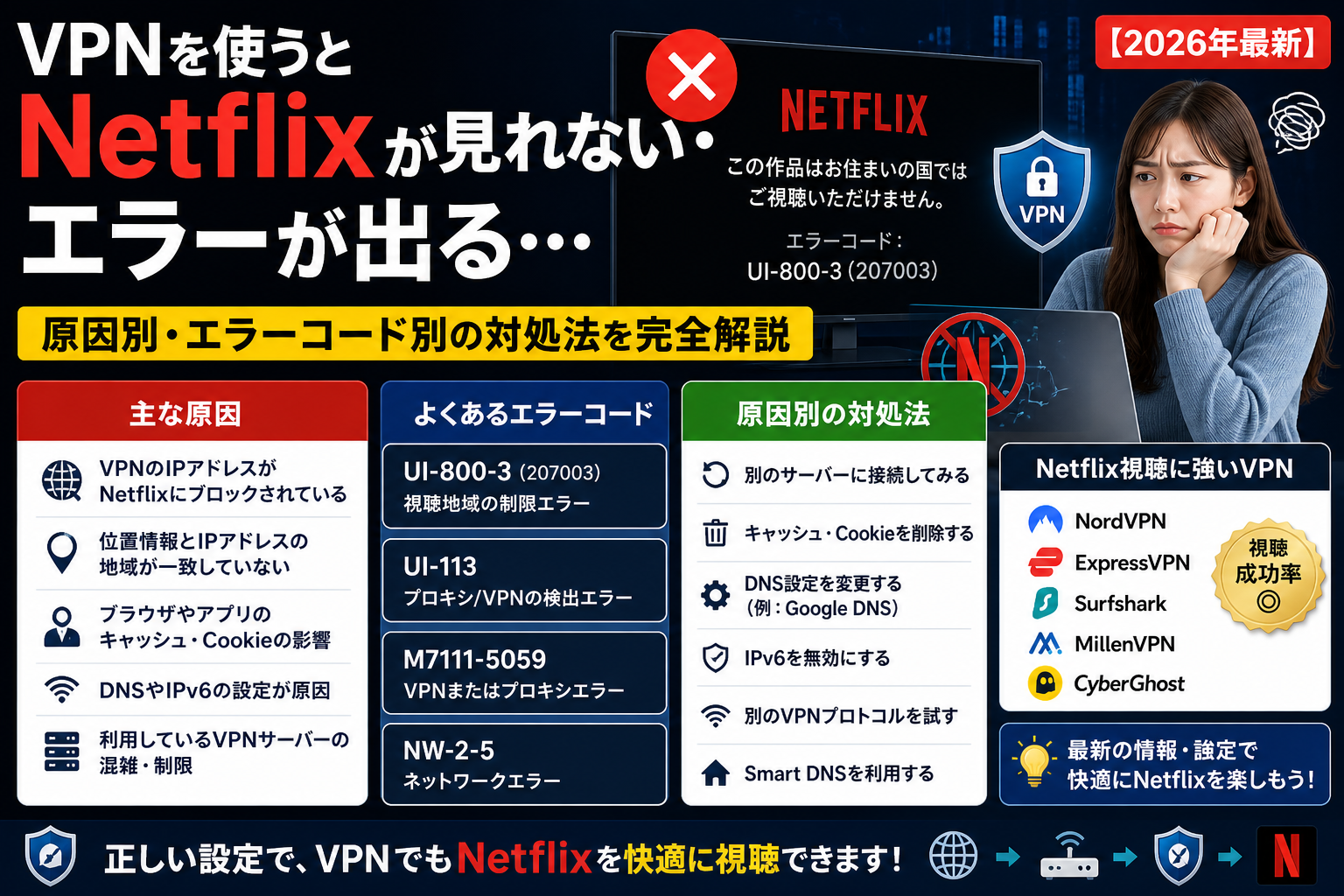

「VPNをオンにしたらNetflixがエラーになった」——原因と今すぐ試せる対処法を全部まとめます
いつものようにVPNをオンにしてNetflixを開いたら、突然「VPNまたはプロキシを使用しているようです」というメッセージが出て再生できなくなった。昨日まで普通に見られていたのに、今日だけなぜか見られない。サーバーを変えても、アプリを再起動しても、エラーが消えない——。
このイライラ、よくわかります。
結論から言うと:VPNでNetflixが見られないのは「そのVPNサーバーのIPアドレスがNetflixにブロックされた」ことが最大の原因です。そしてほとんどのケースは、正しい順番で対処すれば解決できます。
この記事では、エラーの種類別・原因別に「今すぐ試すべき対処法」を順番に整理します。それでも解決しない場合の「VPN自体を見直す判断基準」まで含めて解説します。
⚠️ Netflixの利用規約について:Netflixの利用規約は、VPNなどを使って契約地域外のコンテンツにアクセスすることを禁止しています。本記事は技術的な対処法を解説するものですが、利用規約を理解した上でご自身の判断でご利用ください。
なぜVPNを使うとNetflixでエラーが出るのか——仕組みを理解する
Netflixは著作権契約の都合により、国ごとに配信できるコンテンツが異なります。日本版Netflixで見られる作品と、アメリカ版で見られる作品は一致していません。Netflixはこの地域制限を守るために、VPNやプロキシ経由のアクセスを検出・ブロックするシステムを運用しています。
Netflixの検出方法は主に2つです。
| 検出方法 | 仕組み |
|---|---|
| IPアドレスのブラックリスト化 | 同じIPアドレスから大量のアクセスが来た場合、そのIPをVPNサーバーと判定してブロック。無料VPNや利用者が多いサーバーはすぐにブラックリストに入る |
| DNSリーク・WebRTCリーク検出 | VPNを使っていても、DNS通信やWebRTCを通じて本来のIPアドレスが漏洩している場合、実際の接続元が判定される |
特に無料VPNや格安VPNでは、限られた数のサーバーに多くのユーザーが集中するため、IPアドレスがすぐにブラックリストに登録されます。無料VPNでNetflixが見られないケースが多いのはこのためです。
Netflixのエラー別・原因と対処法
エラー①「VPNまたはプロキシを使用しているようです」(エラーコードF7111-5059)
最も頻繁に発生する定番のエラーです。VPNサーバーのIPアドレスがNetflixにブロックされているのが直接の原因です。
対処法(順番に試す):
- 同じ国の別サーバーに切り替える:VPNアプリのサーバーリストから、同じ国(例:日本なら「Japan #2」「Japan Tokyo」など)の別サーバーを選択して再接続。これで解決するケースが最も多い
- ブラウザのキャッシュとCookieを削除する:以前のIPアドレス情報がキャッシュに残っているとエラーが継続する。ブラウザ設定から「閲覧データを削除」→「キャッシュされた画像とファイル」「Cookie」を削除
- Netflixを一度ログアウトしてから再ログインする:セッション情報がリセットされ、新しい接続として認識される
- プロトコルを変更する:VPNアプリの設定でプロトコルを切り替える(例:OpenVPN→WireGuard、またはその逆)
- VPNアプリを最新バージョンにアップデートする:古いバージョンではNetflix対策の最新の改善が適用されていない場合がある
💡 ポイント:NordVPN等では接続後に「再接続(Reconnect)」ボタンを押すと、自動的に別のIPアドレスのサーバーに切り替えて再接続してくれます。5〜10回繰り返すと繋がることがあります。
エラー②「このタイトルはお客様の地域ではご利用いただけません」(エラーコードF7701-1003)
VPNで接続している国のNetflixで、その作品が配信されていない場合に表示されます。これはVPN自体の問題ではなく、「接続先の国を変える必要がある」というメッセージです。
対処法:
- 見たい作品がどの国のNetflixで配信されているかを「unogs.com」(NetflixライブラリをN数別に検索できる無料サイト)で確認する
- VPNでその国のサーバーに接続してから再試行する
エラー③「タイトルを再生できません」(エラーコードなし)
エラーコードが表示されずに再生できない場合は、速度不足またはキャッシュが原因のことが多いです。
対処法:
- スピードテスト(Fast.com)でVPN接続中の速度を確認する。HD画質は最低5Mbps・4K画質は最低25Mbpsが必要
- 速度が不足していれば近いサーバーに切り替えるか、プロトコルをWireGuardに変更する
- Netflixアプリのキャッシュをクリアする(スマホ:設定→アプリ→Netflix→キャッシュを削除)
エラー④「パスワードが正しくありません」(VPN接続時のみ発生)
VPN接続中だけこのエラーが出る場合、DNSリーク・WebRTCリークが原因で実際のIPアドレスが漏洩し、「地域外のアクセス」と判定されている可能性があります。
対処法:
- ipleak.netにアクセスしてDNSリーク・WebRTCリークが起きていないか確認する
- リークが検出された場合は、VPNアプリ内の「DNSリーク保護」「WebRTCブロック」設定をオンにする
- それでも改善しない場合はVPN自体のリーク対策が不十分な可能性が高く、乗り換えを検討する
エラー⑤ Firefoxで「アンブロッカーもしくはプロキシをお使いのようです」と出る
Firefoxのプライベートウィンドウを使用しているか、「履歴を一切記憶させない」設定になっている場合に発生することがあります。
対処法:Firefoxの設定を「履歴を記憶させる」または「記憶させる履歴を詳細設定する」に変更してからNetflixにアクセスしてください。プライベートウィンドウではなく通常ウィンドウを使用してください。
実際に体験した話:「サーバーを変えるだけで解決した」
海外在住のとき、NordVPNで日本サーバーに接続してNetflixを開いたら「VPNまたはプロキシを使用しているようです」というエラーが出た。「またか」と思いながら、サーバーリストを開いてJapan #3からJapan #7に変えた。Netflixを再読み込みしたら、何事もなかったかのように再生が始まった。
このパターンが一番多い。特定のサーバーのIPがブラックリストに入っているだけで、同じ国の別サーバーなら問題なく繋がることがほとんどです。
一方で、以前使っていた無料VPNではこの方法が使えませんでした。無料VPNはサーバー数が少なく、繋がるサーバー自体がすべてブロックされていて、どれを試しても「VPNまたはプロキシを使用しているようです」のままでした。「同じ国の別サーバーに切り替える」という選択肢がないVPNでは、この問題を根本的に解決できません。
端末別・追加の対処法
スマホ(iOS・Android)の場合
- Netflixアプリを完全に終了してから再起動する(バックグラウンドからも削除)
- スマホのキャッシュを削除する(設定→アプリ→Netflix→ストレージ→キャッシュを削除)
- VPNアプリとNetflixアプリの両方を最新バージョンにアップデートする
- 機内モードをオン→オフして通信をリセットしてから再接続する
PC・Mac(ブラウザ)の場合
- ブラウザのキャッシュとCookieを削除してから再アクセスする
- 別のブラウザ(Chrome→Edgeなど)で試してみる
- ブラウザの拡張機能(他のVPN拡張・広告ブロッカー等)を一時的にオフにしてみる
- Netflixアプリ版を使っている場合はブラウザ版で、ブラウザ版を使っている場合はアプリ版で試す
テレビ・Fire TV Stick・Apple TVの場合
- テレビ・スティックを再起動する
- ルーターにVPNを設定している場合は、ルーターの接続先サーバーを変更する
- スマホのVPNアプリから別サーバーに繋ぎ直してからテレビ側でNetflixを起動する
それでも解決しない場合——VPN自体を見直す判断基準
上記の対処法をすべて試しても改善しない場合、使っているVPN自体がNetflixの視聴に対応しきれていない可能性があります。以下のチェックリストで判断してください。
| チェック項目 | 当てはまる? |
|---|---|
| 無料VPNまたは月額300円以下の格安VPNを使っている | □ はい |
| 同じ国のサーバーが3本以下しかない(選択肢が少ない) | □ はい |
| どのサーバーに切り替えても同じエラーが出る | □ はい |
| VPNがNetflixへの対応を公式にアナウンスしていない | □ はい |
2項目以上当てはまる場合、VPN自体の乗り換えを検討する段階です。
特に無料VPNはNetflixへの対応がほぼ不可能です。無料VPNや格安VPNでは、ほぼすべてのサーバーがブロックされているケースが多く、サーバーを何度変えても解決しません。
2026年現在Netflix視聴に安定対応しているVPN 3選
Netflixの VPN検出は非常に厳しく、共有IPアドレスやスマートDNSサービス、かつてスムーズに動作していた一部の「プレミアム」VPNさえもブロックすることがあるのが現状です。それでも定期的にIPアドレスを更新してNetflix対策に注力している有料VPNは存在します。
NordVPN——豊富なサーバー数でNetflixに繋がるまで切り替えやすい
NordVPNは定期的にIPアドレスを更新し、ブロック回避のノウハウが豊富なVPNとして知られています。111か国6,800台以上のサーバーを持ち、同じ国で複数のサーバーを選べるため「別サーバーに切り替えてエラーを回避する」という対処法が最も使いやすいVPNです。
日本サーバーは東京・大阪に分散配置されており、海外から日本版Netflixにアクセスする際も安定しています。WireGuardベースの独自プロトコル「NordLynx」で速度低下が少なく、4K動画もバッファリングなしで視聴できます。DNSリーク保護・WebRTCブロックも標準搭載されており、エラー④のようなリーク由来の問題も防げます。
NordVPN[公式サイト]
Surfshark——同時接続無制限・全デバイスで一括対応
Surfsharkも定期的なIPアドレス更新でNetflixのブロック回避に対応しています。スマホ・PC・テレビ・タブレット何台でも同時接続できるため、家族全員がそれぞれのデバイスでNetflixをVPN経由で視聴したい場合に最も向いています。
CleanWebで広告・マルウェアをブロックしながら視聴でき、WireGuardプロトコルで速度も十分確保できます。長期プランなら月額業界最安クラスの価格で、「家族全員でNetflixをVPN経由で見たい」という用途に最もコスパが高い選択肢です。
SurfShark[公式サイト]
ExpressVPN——速度最優先・MediaStreamer機能でVPN非対応デバイスでも使える
ExpressVPNはNetflixをプロキシエラーなしで一貫して動作させ、業界最速のストリーミング速度を提供するとして複数の検証サイトで評価されています。独自プロトコル「Lightway」で4K動画もスムーズです。
特に注目すべきは「MediaStreamer」というスマートDNS機能です。VPNアプリに対応していないデバイス(一部のゲーム機・スマートTV・Apple TV等)でもDNS設定を変更するだけでNetflixの地域コンテンツにアクセスできるようになります。「テレビでNetflixを見たいがVPNアプリが入らない」という問題を解決できる唯一の機能です。
ExpressVPN[公式サイト]
「VPNで海外版Netflixを見たい」場合の追加ポイント
「海外在住だが日本版Netflixを見たい」「日本からジブリ映画など海外版のみ配信の作品を見たい」という用途でVPNを使う場合、以下の点も押さえておきましょう。
見たい作品がどの国で配信されているか確認する
「unogs.com」(Non-official Global Search for Netflix)というサイトで、作品のタイトルを検索するとどの国のNetflixで配信されているかを確認できます。「この作品が見たい→その国のサーバーに接続」という手順で迷わず視聴できます。
マルチホップサーバーは避ける
マルチホップサーバーはプライバシー保護には優れているが、ストリーミングにはあまり適していないため、代わりに汎用サーバーを使うことが推奨されるとされています。通常の単一サーバー接続を使ってください。
視聴に必要な最低速度を確認する
Netflixではさらに、HD動画の再生に少なくとも5Mbps、4K動画の再生に25Mbpsの速度が必要です。VPN接続後の速度がこれを下回る場合、画質の低下・バッファリングが発生します。
まとめ:VPNでNetflixが見れないときの対処フロー
| ステップ | 試すこと | 解決した? |
|---|---|---|
| STEP 1 | 同じ国の別サーバーに切り替える | → 解決したら完了。しなければSTEP 2へ |
| STEP 2 | Netflixをログアウト→キャッシュ・Cookie削除→再ログイン | → 解決したら完了。しなければSTEP 3へ |
| STEP 3 | VPNのプロトコルを変更してサーバーを再選択 | → 解決したら完了。しなければSTEP 4へ |
| STEP 4 | VPNアプリとNetflixアプリを最新版にアップデート | → 解決したら完了。しなければSTEP 5へ |
| STEP 5 | DNSリーク・WebRTCリークを確認(ipleak.net) | → リークあり→VPN設定を修正。なければSTEP 6へ |
| STEP 6 | Netflix対応の有料VPN(NordVPN等)に乗り換える | 30日返金保証で試して、解決すれば乗り換え完了 |
VPNでNetflixが見られない問題の多くは、STEP 1〜2の「サーバー変更とキャッシュ削除」で解決します。それで解決しない場合も、正しい順番で対処すれば根本的に解決できます。どうしても解決しない場合は、Netflix視聴の実績が豊富な有料VPNへの乗り換えが最も確実な対策です。
※本記事の情報は2026年4月時点のものです。NetflixのVPN検出システムは常に更新されており、対処法の有効性は予告なく変わる場合があります。VPNサービスの仕様・料金も変更になる場合があります。最新情報は各サービスの公式サポートページをご確認ください。Netflixの利用規約に従って責任ある使い方をお願いします。


コメント