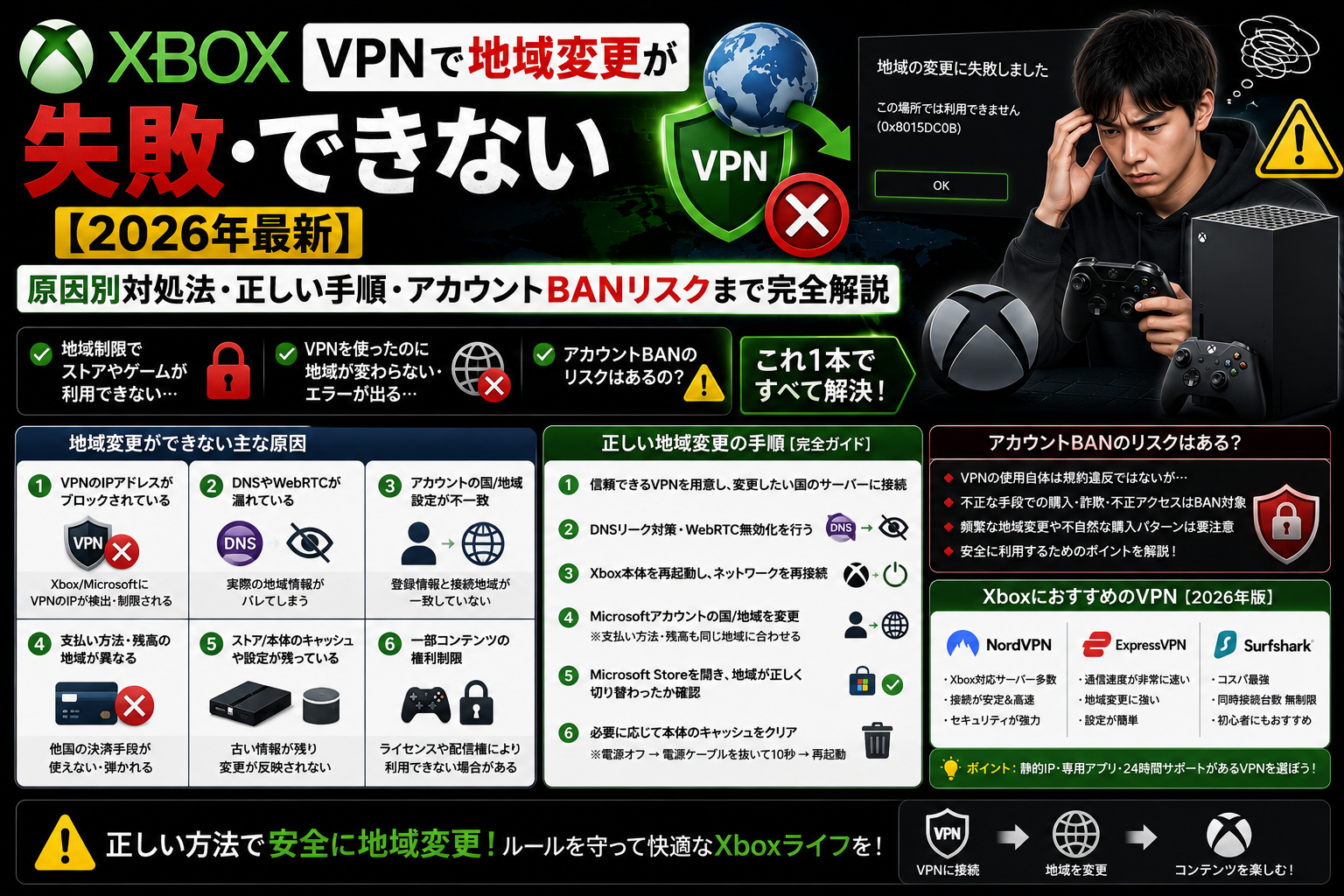
「XboxでVPNを使って地域変更しようとしたら失敗する……」——原因と正しい手順を全部まとめます
「日本では配信されていないGame Passのゲームをプレイしたい」「海外ストアのセールを使いたい」「別の国のXboxストアを見たい」——Xboxの地域変更に挑戦したものの、うまくいかずにこの記事を読んでいると思います。
まず重要なことを整理しておきます。XboxでVPNを使った地域変更には、「本体設定を変える方法(VPN不要)」と「VPNを使う方法」の2種類があります。多くの「失敗した」という報告は、この2つを混同しているか、手順の順番を間違えているケースです。
この記事では、地域変更の正しい手順・よくある失敗原因・アカウントBANのリスクについて、2026年現在の最新情報をもとに正直にまとめます。
⚠️ 重要:Xbox・Microsoftの利用規約では、地域制限を回避するためのVPN使用を公式に推奨していません。ただし現時点でMicrosoftは地域変更のみを理由としたアカウントBANは行っていないと報告されています。最終的なご利用はご自身の判断と責任でお願いします。
まず理解する:Xboxの地域変更には「2種類の方法」がある
Xboxの地域変更を調べると「本体設定で変える」「Microsoftアカウントで変える」「VPNを使う」といった情報が混在していて混乱しやすいです。整理します。
| 方法 | 内容 | VPN必要? | 向いている用途 |
|---|---|---|---|
| 方法①:本体設定の国や地域を変える | Xboxの設定→システム→言語と国や地域から変更 | 不要 | 海外ストアのゲームやDLCにアクセス・Game Pass未配信タイトルのプレイ |
| 方法②:Microsoftアカウントの居住国を変える | account.microsoft.comから個人情報の国を変更 | 不要 | 本格的な地域移行・海外引越し後のアカウント更新 |
| 方法③:VPNを使ってIPアドレスを変える | VPNで別の国のIPに接続してからストアにアクセス | 必要 | 本体設定変更の補助・ストアの地域コンテンツへのアクセス |
重要なのは、XboxにはVPNアプリを直接インストールできません。VPNを使いたい場合は「ルーターにVPNを設定する」か「PCでVPN接続を共有する」という迂回手順が必要です。これを知らずに「XboxにVPNアプリを入れようとして失敗した」というケースが非常に多いです。
「地域変更が失敗する」主な原因7つ
原因①:Microsoftアカウントに残高・アクティブなサブスクリプションが残っている
Xbox サブスクリプションの残高が残っているとアカウントの地域変更ができない場合がある。これが最も多い失敗原因です。
Microsoftアカウントの「残高(Microsoft Balance)」やアクティブなGame Pass・Xbox Live Goldなどのサブスクリプションが残っていると、地域変更がブロックされます。
対処法:
- Microsoftアカウントの残高を使い切るか、ギフトカードなどで消費する
- アクティブなサブスクリプションをキャンセルしてから地域変更を試みる
- サブスクリプションのキャンセル後、次の請求サイクルが終わるまで待ってから変更する
原因②:本体設定とMicrosoftアカウントの地域設定が一致していない
Xboxには「本体の地域設定」と「Microsoftアカウントの居住国設定」という2つの地域情報があります。この2つが一致していないと、ストアのアクセスでエラーが出たり、購入した地域と異なる地域でコンテンツが使えなかったりする問題が起きます。
対処法:本体設定(設定→システム→言語と国や地域)とMicrosoftアカウントの居住国(account.microsoft.com→個人情報)の両方を同じ国に揃えてください。
原因③:VPNがXboxに直接適用されていない
前述の通り、XboxにはVPNアプリを直接インストールできません。スマホやPCにVPNを入れただけではXboxの通信には影響しません。
VPNをXboxに適用するための正しい方法:
- 方法A(ルーター経由):VPN対応ルーターにVPNを設定し、そのルーターにXboxを有線またはWi-Fiで接続する。最も安定した方法
- 方法B(PC共有経由):WindowsPCでVPNに接続し、PCのインターネット接続をXboxと共有する。ルーター変更不要
原因④:PC共有の設定手順が間違っている
「PCでVPNに繋いでXboxと共有」という方法を試みて失敗するケースの多くは、Windowsのインターネット共有(ICS)設定が正しくできていないことが原因です。
正しい手順(Windows 10/11):
- PCにVPNアプリをインストールしてVPNに接続する
- 「設定」→「ネットワークとインターネット」→「ネットワークの詳細設定」→「アダプターのオプション」を開く
- VPN接続のアダプターを右クリック→「プロパティ」→「共有」タブを開く
- 「他のネットワークユーザーが…接続できるようにする」にチェックを入れる
- 「ホームネットワーク接続」でXboxと接続しているイーサネットアダプターを選択
- XboxとPCをLANケーブルで直接接続する(またはXboxのネットワーク設定をPCのホットスポットに接続)
- Xboxを再起動してネットワーク接続を確認する
原因⑤:キャッシュが残っていてストアが更新されない
地域設定を変更した後でも、Xboxのキャッシュに古い地域情報が残っていてストアが更新されない場合があります。
対処法:
- Xboxを完全にシャットダウンして(電源ボタンを10秒長押し)電源を切る
- 電源ケーブルを抜いて30秒待つ
- 再起動してMicrosoftアカウントに再ログインする
- Xboxストアを開き直す
原因⑥:支払い方法が変更先の地域に対応していない
地域を変更するということは、Microsoftアカウントに登録している居住国や請求先住所、支払い方法などを別の国向けに再設定する作業を指す。変更手続きを慎重に行わないと、コードが使えない・課金できない・ダウンロードできないといったトラブルにつながる可能性がある。
日本発行のクレジットカードが変更先の国のストアで使えない場合や、Microsoftアカウントの通貨が変更先の通貨に対応していない場合にエラーが発生します。
対処法:変更先の国で使えるギフトカード(Amazonや海外サイトで購入可能)を用意するか、PayPalなど複数通貨対応の決済方法を使ってください。
原因⑦:地域変更後にGame Passが使えなくなった
もし地域を移行してGame Pass自体が提供されていないエリアに移ってしまった場合、アカウント上で登録が継続されていても、実際にはコンテンツをダウンロードできなくなることがある。その場合は、一度サブスクリプションをキャンセルするか、再度地域を戻すしかない。あるいはVPNを用いて利用できる場合もあるようだが、利用規約に抵触する可能性があるため、公式サポートの推奨事項ではない点に注意が必要。
対処法:Game Passが提供されていない国に地域変更した場合は、一度地域を日本(または対応国)に戻してからGame Passを再契約してください。
実際の体験談:「設定の順番を間違えて3時間詰まった」
米国Game Passのゲームをプレイしたくて地域変更を試みました。最初にMicrosoftアカウントの居住国を「United States」に変更しようとしたら「現在のサブスクリプションがあるため変更できません」とエラーになった。
Game PassをキャンセルしてからMicrosoftアカウントの国を変更し、Xboxの本体設定の国も「United States」に変更。その後Xbox Storeを開いたら日本版のままになっていた。
調べてわかったのが「本体を完全シャットダウンして再起動が必要」という手順でした。電源ボタン長押しで完全に切って、電源ケーブルを抜いて30秒待ってから再起動したら、ストアが米国版に切り替わっていた。
「設定を変えたのにすぐ反映されない」というのがXboxの地域変更でよく詰まるポイントです。変更後は必ず完全再起動を挟む、というのを覚えておくとスムーズです。
Xboxへの正しいVPN設定手順【ルーター経由・PC共有経由】
方法A:VPN対応ルーターに設定する(推奨・安定性最高)
VPN対応ルーター(AsusのRT-AX88U・ExpressVPNのAircoveなど)を使えば、ルーターにVPNを設定するだけでルーターに繋いだすべてのデバイス(Xbox含む)がVPN経由になります。
- VPN対応ルーターの管理画面にアクセスする
- VPN設定セクションからVPNサービス(NordVPN・ExpressVPN等)の接続情報を入力する(OpenVPNの設定ファイルを使用するか、VPNサービスが提供するルーター設定ガイドに従う)
- 目的の国のVPNサーバーに接続する
- XboxをそのルーターのWi-Fiまたは有線で接続する
- Xboxを再起動してストアを確認する
方法B:WindowsPCのインターネット共有でXboxに適用する(ルーター不要)
- WindowsPCにVPNアプリをインストールしてVPNに接続する
- Windowsの「設定」→「ネットワークとインターネット」→「モバイルホットスポット」をオンにする
- XboxをPCのモバイルホットスポットWi-Fiに接続する
- または「アダプターのオプション」からVPN接続を右クリック→プロパティ→共有→「他のユーザーが接続できるようにする」にチェック→ホームネットワーク接続でイーサネットを選択→XboxとPCをLANケーブルで接続する
- Xboxを再起動してネットワーク接続を確認する
💡 Mac(macOS)でも同様の設定が可能です:システム設定→一般→共有→インターネット共有をオンにして、VPN接続からWi-FiまたはEthernetに共有する設定をしてください。
Xboxの地域変更でよくあるエラーコード別の対処法
| エラーコード・メッセージ | 原因 | 対処法 |
|---|---|---|
| 「この地域では購入できません」 | 本体設定と支払い方法の地域が不一致 | 本体設定の国を購入したい国に合わせる。または対応した支払い方法(ギフトカード等)に変更する |
| 「国または地域を変更できません」 | アクティブなサブスクリプション・残高がある | サブスクリプションをキャンセル・残高を使い切ってから再試行 |
| 「このコンテンツはお客様の地域では利用できません」 | ストアの地域とコンテンツの配信地域が不一致 | 本体の地域設定をコンテンツが配信されている国に変更して再試行 |
| 設定変更後もストアが古い地域のまま | キャッシュが残っている | 完全シャットダウン(電源ボタン10秒長押し)→電源ケーブルを抜いて30秒→再起動 |
| VPN接続後もXboxの地域が変わらない | VPNがXboxの通信に適用されていない | ルーター経由またはPC共有でVPNをXboxに適用する手順を確認する |
アカウントBANのリスクについて——正直に説明します
現時点ではMicrosoftは地域の変更によってアカウントを禁止していない。ただし、変更の処理中にアカウントが一時的に停止される場合があるが、その後、通常どおりアカウントにアクセスできるようになる。
この情報が示す通り、2026年現在「地域変更のみ」を理由としたアカウント永久BANの報告は確認されていません。ただし以下の点は注意が必要です。
- 地域変更は年1回まで:Microsoftアカウントの居住国変更は年1回のみ可能です。頻繁な変更は制限されます
- 残高の取り扱い:Microsoftアカウントのお金は他の通貨に交換できないため、引っ越し前に使い切らなければならない場合があり、そうしないとそのお金を失う危険がある。
- サブスクリプションの互換性:ゲーマータグ、ロック解除された実績、その他のXboxプロフィール情報は移動できるが、現在のサブスクリプションは移動先の地域では利用できない可能性があるため、変更する必要がある。
- VPN使用は公式非推奨:VPNを使った地域制限の回避はMicrosoftの利用規約上グレーな扱いで、公式サポートの推奨事項ではありません
XboxでVPNを使う「正当な理由」——地域変更以外の用途
地域変更目的以外にも、XboxにVPNを適用するメリットがあります。こちらは地域制限の回避ではないため、よりリスクが少ない正当な使い方です。
- オンラインゲームのラグ軽減:VPNを使うとゲームサーバーに近い最適な接続先を選択することでレイテンシを下げ、ISPのスロットリングを回避し、快適なゲーミング体験を得られる場合がある。
- DDoS攻撃対策:オンライン対戦でのDDoS攻撃から本来のIPアドレスを隠すことで保護できる
- 公共Wi-Fiでのセキュリティ確保:ホテルや大学の共有ネットワークでのゲーム通信を暗号化できる
Xbox地域変更とVPNに向いているVPN 3選
NordVPN——ルーター対応・高速ゲーミングで定評あり
NordVPNは主要なVPN対応ルーター(Asus・Netgearなど)への設定ガイドが充実しており、XboxへのVPN適用(ルーター経由)が最もやりやすいVPNの一つです。NordLynxプロトコルで速度低下が最小限のため、オンラインゲームのラグを最小化できます。111か国6,800台以上のサーバーで目的の国のIPアドレスに柔軟に接続できます。
NordVPN[公式サイト]
Surfshark——同時接続無制限・全デバイスをカバー
Surfsharkはルーターへの設定にも対応しており、ルーターに繋いだXbox・PC・スマホすべてのデバイスが無制限に同時接続できます。長期プランなら月額業界最安クラスで、Xboxでのゲームに加えてスマホ・PCでのVPN利用まで一本でカバーしたい方に向いています。
SurfShark[公式サイト]
ExpressVPN——Aircoveルーターとの連携・ゲーミング最適化
ExpressVPNは自社製のVPN対応ルーター「Aircove」を販売しており、このルーターを使えばXboxへのVPN適用が最も簡単に実現できます。Lightwayプロトコルで業界最速クラスの速度を維持し、105か国のサーバーで柔軟な地域選択が可能です。ExpressVPNはXbox Series X・Xboxアプリ・Xbox Oneなどに対応したVPN接続でゲームをより安全かつ快適にプレイするためのガイドを提供している。
ExpressVPN[公式サイト]
まとめ:Xbox VPN地域変更が失敗するときの確認フロー
| 確認事項 | 対処法 |
|---|---|
| Microsoftアカウントに残高・アクティブなサブスクリプションがある | 使い切る・キャンセルしてから地域変更を試みる |
| 本体設定とMicrosoftアカウントの地域が異なる | 両方を同じ国に合わせる |
| VPNがXboxの通信に適用されていない | ルーター経由またはPC共有でVPNをXboxに適用する |
| 設定変更後もストアが古い地域のまま | 完全シャットダウン→電源ケーブルを抜く→30秒待つ→再起動 |
| 購入時に「この地域では購入できません」エラー | 支払い方法を変更先の地域対応のもの(ギフトカード等)に変える |
| 地域変更後にGame Passが使えなくなった | 対応国(日本または米国等)に地域を戻してGame Passを再契約する |
Xboxの地域変更は「本体設定の変更」「Microsoftアカウントの変更」「VPNの適用」という3つの要素を正しく組み合わせることが重要です。一つでも手順を間違えるとエラーになります。このフローを上から順番に確認することで、多くの「失敗」は解決できます。
※本記事の情報は2026年4月時点のものです。XboxおよびMicrosoftアカウントの仕様・利用規約・VPNサービスの仕様は予告なく変更される場合があります。最新情報はXboxサポートページ(support.xbox.com)をご確認ください。
コメント