⚠️ 重要なご注意:Netflixの利用規約では、VPNやプロキシを使った地域制限の回避を禁止しています。本記事は技術的なトラブルシューティング情報の提供を目的としており、規約違反を推奨するものではありません。最終的なご利用判断はご自身の責任でお願いします。
「ブロック解除機能またはプロキシを使用しているようです。これらのサービスをオフにして、もう一度やり直してください」
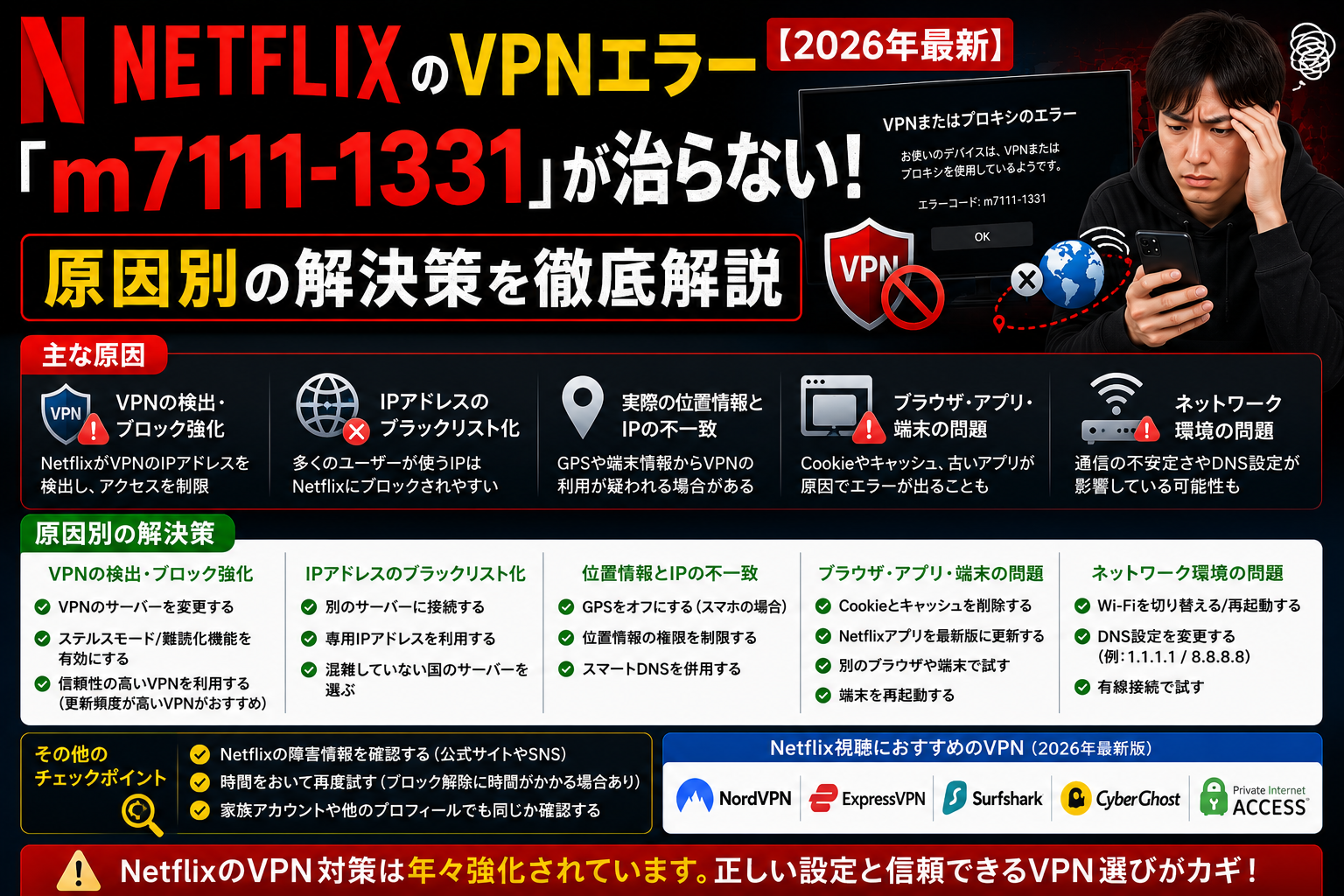
VPNをオンにしてNetflixを開いたとたんに出てくるこのエラーメッセージ——本当に困りますよね。エラーコード「m7111-1331」(または「m7111-1331-5059」)を見るたびに「またか」とため息が出る方も多いのではないでしょうか。
しかも厄介なのは、同じエラーコードでも原因が複数あるという点です。VPNが検出されてブロックされているケースだけでなく、ブラウザの拡張機能の問題・ブックマークからのアクセス・Cookieのキャッシュ・プロキシ設定の問題など、VPNとは無関係の原因でも同じエラーが表示されます。
この記事では、m7111-5059はNetflixがVPNまたはプロキシ接続を検出したときに出るプロキシエラーであることを前提に、エラーの「本当の原因」を見極め、症状別に正しい対処法を段階的に解説します。
m7111-1331エラーの「4つの顔」——同じコードで原因が全然違う
エラーコードm7111-1331は、ユーザーがブラウザでNetflixにアクセスする際に発生し、主にGoogle Chromeで起きる。原因としては「存在しないページへのリンクを使っている」「ブラウザの拡張機能がNetflixの動作に干渉している」などが挙げられる。また、VPN・プロキシの検出によって表示されることもあります。
同じ「m7111-1331」というコードでも、末尾の数字によって原因が異なります。
| エラーコード | 主な原因 | VPN関係? |
|---|---|---|
| m7111-1331(末尾なし) | ブラウザの拡張機能の問題・古いブックマークからのアクセス・Cookieの破損 | ✕ VPN無関係のことが多い |
| m7111-1331-5059 | VPN・プロキシの検出。現在のVPNサーバーのIPアドレスがNetflixにブロックされている | ◎ VPNが直接の原因 |
| m7111-1331-2206 | ブラウザの設定・Cookieの問題 | ✕ ブラウザ側の問題 |
| m7111-1331-5067 | ブラウザの拡張機能がNetflixの動作に干渉している | ✕ 拡張機能の問題 |
まず「自分のエラーコードの末尾が5059かどうか」を確認してください。5059であればVPNが原因のエラー、それ以外はブラウザの設定が原因のことが多いです。
わたし自身がm7111-1331エラーに悩んだ体験談
個人的な話をさせてください。
海外出張中にNetflixを楽しもうとVPNをオンにしてアクセスしたら、m7111-1331-5059のエラーが表示されました。「またこのエラーか」と思いながら、まずVPNのサーバーを日本の別のサーバーに切り替えて再試行。それでもエラー。さらに別のサーバーに変えて、それでも同じ表示が出続ける——この繰り返しを10分ほど続けました。
「もしかしてVPNの問題じゃないのかも」と思い、一度VPNをオフにしてNetflixにアクセスしてみると、今度は「この国ではご利用いただけません」という別のエラー。VPNをオンにするとm7111-1331-5059、オフにすると地域制限——完全に詰んだ状態でした。
Cookieを削除してブラウザを再起動し、VPN接続を確立してからNetflixのURLを直接アドレスバーに入力した(ブックマークからではなく)ところ、ようやくエラーが出なくなりました。原因はCookieに残っていた古いIPアドレス情報と、ブックマークからのアクセスが重なっていたことでした。「これだけのことで解決したのか」と拍子抜けするくらいシンプルな解決でした。
【原因別】m7111-1331エラーの解決策【完全版】
【VPN無関係のエラー】まず試すべき基本対処法
エラーコードの末尾が5059以外の場合、またはVPNを使っていないのにエラーが出る場合は、まず以下を試してください。
対処法①:ブックマークではなくURLを直接入力する
ブックマークからNetflixにアクセスすることがm7111-1331エラーの最も一般的な原因のひとつ。ブックマークを使う代わりに、ブラウザのアドレスバーに直接「www.netflix.com」と入力してアクセスしてみてください。これで問題が解決した場合は、古いブックマークを更新しておくことをお勧めします。
対処法②:ブラウザのCookie・キャッシュを削除する
NetflixエラーM7111-1331は、ブラウザに蓄積された古いデータや破損したデータが原因で発生することがある。Cookie・閲覧履歴・キャッシュをすべて削除してからNetflixに再アクセスしてみてください。
Chromeの場合:右上の「…」→「設定」→「プライバシーとセキュリティ」→「閲覧履歴データの削除」→「Cookie・キャッシュ」にチェックを入れて削除
Safariの場合:「Safari」→「環境設定」→「プライバシー」→「Webサイトデータを管理」→「すべてを削除」
対処法③:ブラウザの拡張機能をすべてオフにする
エラーコードM7111-1331-5067が表示される場合、ブラウザの拡張機能がNetflixの動作に干渉していることを示している。拡張機能のリストからオンになっているものをすべてオフに切り替えてNetflixを試す。解決した場合は拡張機能を1つずつ有効にして、どれが原因かを特定する。
Chromeの場合:アドレスバーに「chrome://extensions」と入力→すべての拡張機能をオフにする
広告ブロッカー・VPN系の拡張機能・プロキシ拡張機能が特に干渉しやすいので注意してください。
対処法④:別のブラウザで試す
複数のユーザーが、使い慣れたブラウザから別のブラウザに切り替えることで問題が解決したと報告している。Chrome・Edge・Firefox・Safariはいずれもネットフリックスに対応しているため、試してみる価値がある。
対処法⑤:Netflixのサーバー障害を確認する
Netflixのサーバー側の問題がm7111-1331エラーの原因になることがある。「downdetector.com」などのサービス障害確認サイトで、現在Netflixに障害が起きていないか確認してみましょう。サーバー障害であれば復旧を待つしかありません。
【VPNが原因のエラー・m7111-1331-5059】の解決策
エラーコードの末尾が「5059」の場合は、VPNのIPアドレスがNetflixにブロックされていることが主な原因です。
対処法⑥:別のサーバーに切り替える(最重要)
VPN接続でNetflixが見られない場合の対処法として最も有効なのが、別の都市・別のサーバーへの切り替えです。たとえばExpressVPNなら日本の「東京」ではなく「東京2」に接続するなど、同じ国でも別のサーバーを試してみてください。
VPNのサーバーリストを開いて別のサーバーを選択し、新しいサーバーに接続してNetflixのブラウザを再読み込みする。それでもうまくいかない場合は、いくつかの異なるサーバーを試すか、NordVPNやSurfsharkなどの信頼性の高いVPNサービスに切り替えてみましょう。
対処法⑦:VPN接続前にNetflixを完全終了させる正しい手順
Netflixを開いたままVPNをオンにすると、古いIPアドレス情報が残っていてブロックされやすくなります。正しい手順は以下の通りです。
- Netflixのブラウザタブ・アプリを完全に閉じる
- ブラウザのCookieとキャッシュを削除する
- VPNアプリを起動して希望のサーバーに接続する
- 接続確立後、ブラウザのアドレスバーに直接「www.netflix.com」と入力してアクセスする
- ログインして視聴を試みる
対処法⑧:DNSリークを確認・修正する
VPNで接続してもDNS問い合わせがVPNトンネルを通らずリークしている場合、NetflixがDNSから実際の接続場所を特定してブロックします。「dnsleaktest.com」でVPN接続中にDNSリークが発生していないかを確認し、リークがある場合はVPNアプリのDNSリーク保護をオンにしてください。
対処法⑨:VPNのプロトコルを変更する
使用しているプロトコルによってNetflixの検出率が異なります。WireGuardで検出される場合はOpenVPN(TCP)に切り替えてみる、またはその逆を試してみてください。一部のVPNでは「難読化(Obfuscation)」モードが有効な場合もあります。
対処法⑩:IPv6を無効化する
VPNがIPv4のみをカバーしている場合、IPv6経由でNetflixに実際の位置情報が漏洩することがあります。PC・ルーターのIPv6設定を一時的に無効化してから試してみてください。
対処法⑪:信頼性の高いVPNに乗り換える
m7111-5059エラーが出るのは、使用しているVPNがNetflixに対応していないか、少なくとも現在使用しているIPアドレスがブラックリストに入っているということ。いくつかのサーバーを試す価値はあるが、このエラーを解決するためにはより良いVPNが必要になる可能性が高い。
NetflixのVPNエラーm7111-1331-5059を修正するためのベストVPNサービスとして、NordVPN(高速で手頃な価格の長期プランを持つトップ推奨VPN)・Surfshark(デバイス無制限・最安値)・ExpressVPN(初心者向けのVPNでエキスパートレベルの機能)が挙げられている。
m7111-1331エラー対処法 チェックリスト
VPN未使用・末尾が5059以外のエラーの場合
- ☐ ブックマークではなくアドレスバーに直接「www.netflix.com」と入力した
- ☐ ブラウザのCookie・キャッシュをすべて削除した
- ☐ ブラウザの拡張機能をすべてオフにして試した
- ☐ 別のブラウザで試した(Chrome→Edge→Firefoxなど)
- ☐ Netflixのサーバー障害がないか確認した
- ☐ ブラウザを最新バージョンにアップデートした
VPN使用中・m7111-1331-5059エラーの場合
- ☐ Netflixを完全終了→Cookie削除→VPN先行起動→URLを直接入力の手順で試した
- ☐ 別の日本サーバー(東京以外・別のIP)に切り替えて試した
- ☐ DNSリークテスト(dnsleaktest.com)でリークがないか確認した
- ☐ VPNのプロトコルを変更した(WireGuard→OpenVPN TCPなど)
- ☐ IPv6を無効化して試した
- ☐ ブラウザのVPN系拡張機能をすべてオフにした
- ☐ Netflix対応実績のあるVPN(NordVPN等)を試した
Netflix対応実績のあるVPN3選【2026年最新】
注意:以下のVPNはNetflixへの接続実績が報告されていますが、接続状況はサーバーやタイミングによって変化します。「必ず見られる」保証はなく、30日間返金保証を活用して試してから判断することをお勧めします。
【第1位】NordVPN|Netflix対応No.1の定評。IPを頻繁に更新でブロック回避率が高い
NordVPNはNetflixエラーm7111-5059に対するナンバーワンの選択肢として推奨されている。7,400台以上のサーバーを110ヶ国以上に展開し、Amazon Prime Video・BBC iPlayerなどでも機能する。
NordVPNがNetflixに強い最大の理由は、IPアドレスの更新頻度の高さと難読化技術の充実度です。Netflixがブロックリストを更新しても、NordVPNはそれに対応してIPを更新し続けるため、他のVPNが諦めるような状況でも接続できるケースが多いです。日本サーバーも130台以上あり、「このサーバーがダメなら次」という対応が容易です。
独自プロトコル「NordLynx」による高速通信でHD・4K動画もスムーズ。AES-256ビット暗号化・ノーログポリシー(第三者監査済み)・Kill Switch・Threat Protection(マルウェア・広告ブロック)と安全性も最高水準。同時接続10台。30日間返金保証あり。
こんな人に向いている:m7111-1331-5059エラーを根本から解決したい人・海外から日本Netflixを安定して視聴したい人・Netflix以外のサービスでもVPNを活用したい人
NordVPN[公式サイト]
【第2位】Surfshark|無制限接続・コスパ最強。複数デバイスでNetflixを試せる
SurfsharkはNetflixエラーm7111-1331-5059を修正するためのベストVPNサービスの一つ。デバイス無制限・最安値という特徴がある。
SurfsharkはCleanWeb機能で広告・マルウェアブロックも搭載しており、Netflixの視聴環境をより快適にしてくれます。同時接続無制限のため、スマホ・タブレット・PCなど複数のデバイスでNetflixへの接続を並行して試して、最もつながりやすい組み合わせを見つけることができます。月額業界最安クラス。100ヶ国以上4,500台以上のサーバー。30日間返金保証あり。
こんな人に向いている:コストを抑えてNetflixを視聴したい人・複数デバイスで試したい人・NordVPNのバックアップとして持ちたい人
SurfShark[公式サイト]
【第3位】ExpressVPN|初心者向けの使いやすさ×エキスパートレベルの機能
ExpressVPNは初心者向けのVPNでありながらエキスパートレベルの機能を持つ。73%の割引で利用可能な延長サブスクリプションオプションがある。
Netflixエラーに悩んでいる方の多くは「どのサーバーを使えばいいかわからない」という状態になりがちですが、ExpressVPNのアプリは非常にシンプルで、推奨サーバーをワンタップで選べます。日本サーバーも東京・横浜・大阪と複数の都市に設置されており、切り替えも容易。Lightway独自プロトコルによる高速・安定接続でHD動画視聴もストレスなし。30日間返金保証あり。
こんな人に向いている:VPN初心者・シンプルな操作でNetflixを視聴したい人・安定した接続実績を重視する人
ExpressVPN[公式サイト]
NetflixのVPNブロックの仕組みと2026年の動向
なぜNetflixはここまで精度高くVPNを検出できるのでしょうか。仕組みを理解しておくと、対処法の意味がよりクリアになります。
NetflixのVPN検出方法
- IPアドレスデータベースとの照合:VPN事業者のIPアドレスは業界データベースで管理されており、Netflixはこのリストと照合してブロックします
- DNSリーク検出:VPN接続中でもDNS問い合わせが本来の場所から来ている場合、そちらの情報を優先して地域を判定します
- IPv6リーク検出:VPNがIPv4のみカバーしている場合、IPv6経由で実際の位置情報が漏洩します
- ディープパケットインスペクション(DPI):通信パケットを解析してVPN特有の通信パターンを検出します
2026年の動向:「イタチごっこ」はまだ続いている
NetlixがVPNプロバイダーのIPアドレスをブロックし、VPNプロバイダーがNetflixのIPアドレス制限を回避するといった「イタチごっこ」になっているのが現状。
このイタチごっこは2026年現在も続いており、「どのVPNでも100%必ずNetflixが見られる」という状況ではありません。しかし、IPアドレスを頻繁に更新し、難読化技術を持つ高品質なVPN(NordVPN・ExpressVPN・Surfshark等)を使い、正しい手順でアクセスすれば、多くの場合視聴できるというのが実態です。
よくある質問
Q:m7111-1331とm7111-1331-5059は別のエラー?
同じエラーコード体系ですが、末尾の数字によって原因が異なります。末尾が「5059」の場合はVPN・プロキシの検出によるエラーで、VPNのサーバー変更が主な解決策です。末尾のないm7111-1331や「2206」「5067」の場合はブラウザの拡張機能・Cookie・ブックマーク等が原因のことが多く、VPNとは無関係です。
Q:VPNをオフにすればNetflixは見られる?
日本国内からのアクセスであればVPNをオフにすれば通常通り視聴できます。海外からアクセスしている場合はVPNをオフにすると「この国ではご利用いただけません」という別のエラーが出ます。海外から日本Netflixを視聴するにはVPNが必要です。
Q:無料VPNでNetflixのm7111-1331-5059エラーを解決できる?
ほぼ不可能です。無料VPNのIPアドレスはすでにNetflixのブロックリストに大量に入っており、接続できるケースはほぼありません。Netflixの視聴には信頼できる有料VPNが必須です。
Q:エラーが出ても何回かリロードしていたら見られることがある。なぜ?
VPNサービスは複数のIPアドレスを持っており、接続のたびに異なるIPが割り当てられることがあります。何回かリトライすることでブロックされていないIPに当たることがあるため、「リロードしたら見られた」という現象が起きます。これはVPNのIPローテーションの仕組みによるものです。
Q:Netflixアプリとブラウザ版でエラーの出やすさは違う?
ケースバイケースですが、ブラウザ版の方がCookieやキャッシュの管理がしやすく、拡張機能の無効化など細かい対処がしやすい傾向があります。アプリでエラーが出た場合はブラウザ版を試してみることをお勧めします。
まとめ:m7111-1331エラーは「原因の特定」が解決への最短ルート
ここまでお読みいただきありがとうございました。最後に要点をまとめます。
- m7111-1331は末尾の数字によって原因が全く異なる——まず「5059かどうか」を確認することが最重要
- 末尾が5059でない場合は、ブックマークからのアクセス・ブラウザの拡張機能・Cookie・ブラウザの問題が主な原因
- m7111-1331-5059はVPN・プロキシのIPアドレスがNetflixにブロックされているサイン
- VPN起因の場合はサーバー変更・正しい手順(VPN先行→URL直接入力)・DNSリーク確認・プロトコル変更・IPv6無効化の順で試す
- m7111-5059エラーを解決するためにはより良いVPNが必要になる可能性が高い——NordVPN・Surfshark・ExpressVPNがNetflix対応の推奨サービス
- NetflixとVPNの「イタチごっこ」は2026年も続いており、「必ず見られる」保証はない——30日返金保証を活用して試してから判断することが最善
「治らない」と感じているエラーも、原因を正しく特定して適切な対処法を試せば多くの場合解決できます。まずはエラーコードの末尾を確認して、自分の状況に合った対処法から試してみてください。最終的な判断はご自身でされることをお勧めします。
コメント