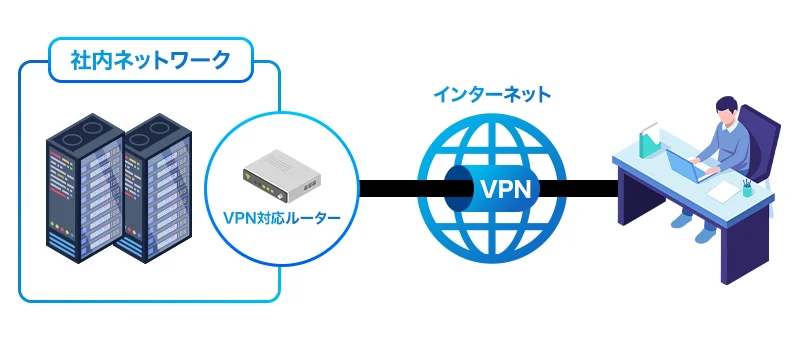
「ルーターにVPNを設定できるって聞いたけど、どうやるの?」
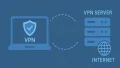
VPNを調べていると、「ルーターに設定すると家中のデバイスが一気にVPN対応になる」という話を目にしますよね。スマホ・PC・ゲーム機・スマートテレビ……すべての端末に個別でVPNアプリを入れなくても、ルーターに一度設定するだけで全部まとめてカバーできる。これはかなり魅力的です。
でも同時に「ルーターの設定って難しそう」「自分のルーターが対応しているかもわからない」という不安もあるのではないでしょうか。わたし自身も最初はそうでした。管理画面を開いてみたものの、英語だらけの設定項目に「これは自分には無理かも」と一度は諦めかけた経験があります。
でも結果的には、やってみると思っていたより全然難しくありませんでした。「どのルーターを使っているか」と「どのVPNを使いたいか」さえ決まれば、あとは手順に沿って進めるだけです。
この記事では、ルーターへのVPN設定の基本知識から、メーカー別の具体的な設定手順、対応ルーターの見分け方まで、できるだけ丁寧に解説します。「ルーターVPNに興味はあるけどよくわからない」という方の疑問をすっきり解消できる記事を目指しました。
- ルーターにVPNを設定するとどんなメリットがある?
- ルーターVPN設定の「落とし穴」も知っておく
- わたしがルーターVPN設定に挑戦した体験談
- まず確認:自分のルーターはVPN設定に対応している?
- ルーターへのVPN設定の方法【3つのアプローチ】
- 【ASUS ルーター編】VPNフュージョンでNordVPNを設定する手順
- 【TP-Link ルーター編】OpenVPNでVPNを設定する手順
- 【Buffalo ルーター編】VPN設定の考え方
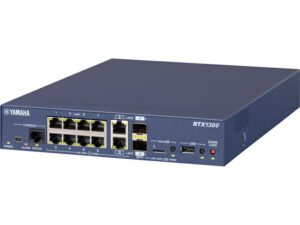
- VPN対応ルーターを新しく買う場合の選び方
- ルーターVPN設定におすすめのVPNサービス3選
- ルーターVPN設定でよくあるトラブルと対処法
- よくある質問
- まとめ:ルーターVPN設定で家中のデバイスをまとめてセキュアに
ルーターにVPNを設定するとどんなメリットがある?
まず「なぜルーターにVPNを設定するのか」という理由を整理しておきます。
①家中のすべてのデバイスをまとめてVPN対応にできる
通常のVPN利用では、デバイスごとにVPNアプリをインストールして設定する必要があります。スマホ・PC・タブレットの3台があれば3台分の設定が必要です。
ところがルーターにVPNを設定すると、そのルーターのWi-Fiに繋いだすべてのデバイスが自動的にVPN経由でインターネットに接続されます。スマートテレビ・ゲーム機・スマートスピーカーなど、そもそもVPNアプリをインストールできないデバイスもまとめてカバーできるのが最大のメリットです。
②「VPNをオンにし忘れた」というミスがなくなる
アプリ型VPNの場合、毎回手動で「接続」ボタンを押す必要があります。「あ、VPNオンにするの忘れた」というミスが意外と多いものです。ルーター設定型であれば、Wi-Fiに繋いだ時点で自動的にVPN経由になるため、オンにし忘れる心配がありません。
③一つのVPN契約で家族全員をカバーできる
VPNサービスには「同時接続台数」の上限があります。家族全員分のデバイスを全部カバーしようとすると、台数が足りなくなることもあります。ルーターにVPNを設定すると、ルーター自体が「1台」としてカウントされるため、接続台数の制限を大幅に超えて使えます。
④ゲーム機やスマートテレビでもVPNが使える
PlayStation・Nintendo Switch・Apple TV・スマートテレビなどは、通常VPNアプリのインストールができません。ルーターにVPNを設定することで、これらのデバイスでも地域制限のあるコンテンツを楽しんだり、セキュリティを高めたりすることができます。
ルーターVPN設定の「落とし穴」も知っておく
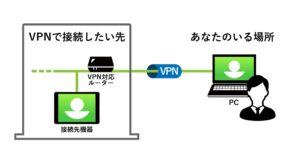
メリットばかりではなく、デメリットや注意点も正直にお伝えします。
①すべてのルーターがVPN設定に対応しているわけではない
これが最大のポイントです。プロバイダから貸し出されているレンタルルーターや、古い機種の多くはVPN設定に対応していません。特に日本のNECプラットフォームズの「Aterm」シリーズ個人向けモデルは、VPNサーバー機能には対応していないケースが多いです。まず自分のルーターが対応しているか確認することが第一歩です。
②設定にはある程度の技術的な操作が必要
スマホアプリのようにボタンひとつで完結するわけではなく、ルーターの管理画面にアクセスして設定ファイルを入力するなどの操作が必要です。ただし、対応しているルーターであれば、手順に沿って進めれば初心者でも対応できる範囲です。
③通信速度が若干低下する可能性がある
ルーターがVPN通信の暗号化・復号処理を行うため、処理能力の低いルーターでは速度低下が顕著に出ることがあります。高性能なルーターほど速度への影響が少ないため、ルーター選びは重要です。
④IPv4 over IPv6(v6プラス・transix等)接続では使えない場合がある
日本の多くの家庭で普及しているIPv4 over IPv6接続(v6プラス・transix・DS-Lite等)では、VPNクライアント機能が使えないルーターがあります。設定前に自分の回線がどの接続方式を使っているか確認しておきましょう。
わたしがルーターVPN設定に挑戦した体験談
個人的な話をさせてください。
うちには家族が使うデバイスが多くて、PC・スマホ・タブレット・ゲーム機・スマートテレビと合わせると10台を超えます。それぞれにVPNアプリを入れるのも現実的ではないし、何より「ゲーム機とスマートテレビにはVPNアプリが入れられない」という問題がありました。
「海外サーバーに繋いで外国のゲームコンテンツにアクセスしたい」という子どもからのリクエストに応えるために、ルーターVPNに挑戦することにしました。
使っていたルーターがASUSのモデルだったので、まずASUSの管理画面にアクセス。「VPNフュージョン」という機能でNordVPNが設定できると知り、手順通りに進めてみました。管理画面の英語表示に最初は戸惑いましたが、NordVPNの公式サポートページに日本語の設定ガイドがあって、それを見ながら進めたら30分ほどで設定完了。
設定後にゲーム機を起動してWi-Fiに繋ぐだけで、何も操作せずにVPN経由でインターネットに繋がっていました。「え、これだけで全部対応できたの?」という驚きは今でも覚えています。子どもが喜んでいたのはもちろん、スマートテレビでも海外コンテンツが楽しめるようになって、家族全員から好評でした。
まず確認:自分のルーターはVPN設定に対応している?
設定手順の前に、まず自分のルーターが対応しているかを確認します。確認方法は3つです。
①ルーターのマニュアル・仕様書を確認する
ルーターに付属の説明書、または公式サイトの仕様ページで「OpenVPN」「VPNクライアント」「VPN対応」という記載があるかを確認します。これがある場合は対応しています。
②ルーターのメーカー名+型番で検索する
「(ルーター型番) VPN 設定」で検索すると、対応状況や設定方法に関する情報が見つかります。たとえば「ASUS RT-AX88U VPN設定」のように検索してみてください。
③ルーターの管理画面を確認する
ブラウザのアドレスバーに「192.168.1.1」または「192.168.0.1」と入力してルーターの管理画面にアクセスし、メニューの中に「VPN」という項目があるかを確認します。
VPN設定に対応しているメーカー・機種の目安
| メーカー | VPN対応状況 | 備考 |
|---|---|---|
| ASUS | ◎ 多くの機種で対応 | VPNフュージョン機能でNordVPN・Surfshark・CyberGhostなどに対応 |
| Buffalo(バッファロー) | ○ 一部機種で対応 | DD-WRTファームウェア搭載モデルはOpenVPNに対応 |
| TP-Link | ○ 一部機種で対応 | ArherシリーズでOpenVPN・WireGuard対応モデルあり |
| Netgear | ○ 一部機種で対応 | Nighthawkシリーズなど一部モデルがOpenVPNに対応 |
| NEC(Aterm) | △ 個人向けは非対応が多い | VPNパススルーは対応・VPNサーバー・クライアント機能は非対応が多い |
| プロバイダレンタル機器 | ✕ ほぼ非対応 | 管理者権限が制限されており設定不可なケースが大半 |
現在使っているルーターが対応していない場合は、VPN対応ルーターへの買い替えが必要です。VPN利用を前提にルーターを選ぶならASUSが設定のしやすさ・対応VPNサービスの多さで最もおすすめです。
ルーターへのVPN設定の方法【3つのアプローチ】
ルーターにVPNを設定する方法は、大きく3つのアプローチがあります。
- 方法①:ルーターの管理画面からVPNクライアントを設定する(最も一般的)
- 方法②:VPNプリインストール済みルーターを購入する(最も簡単)
- 方法③:カスタムファームウェア(DD-WRT・Tomatoなど)を使う(上級者向け)
初心者の方には方法①または方法②をおすすめします。方法③はルーターのファームウェアを書き換える作業が伴い、設定を誤るとルーター自体が使えなくなるリスクがあるため、この記事では詳しく取り上げません。
【ASUS ルーター編】VPNフュージョンでNordVPNを設定する手順
ASUSルーターは「VPNフュージョン」という機能を使って、NordVPN・Surfshark・CyberGhostなどの有名VPNを比較的簡単に設定できます。ここではNordVPNを例に手順を解説します。
前提条件
- ASUS製のVPN対応ルーター(VPNフュージョン対応機種)
- NordVPNのアカウント(契約済み)
- ルーターのファームウェアが最新の状態であること
ステップ1:ルーターの管理画面にアクセスする
PCまたはスマホでルーターに接続した状態で、ブラウザのアドレスバーに http://www.asusrouter.com または 192.168.1.1 と入力してルーターの管理画面を開きます。ログイン画面が表示されたら、設定したユーザー名とパスワードでログインしてください。
ステップ2:VPNフュージョンのメニューを開く
管理画面のメニューから 「VPNフュージョン」(または「ゲストネットワークプロ」→「VPNネットワーク」)を探してクリックします。メニューの名称はファームウェアのバージョンによって異なる場合があります。
ステップ3:VPNプロファイルを追加する
「追加」または「+」ボタンをクリックして、VPNプロファイルの追加画面を開きます。VPNサービスの種類として 「NordVPN」 を選択します。
ステップ4:NordVPNの認証情報を入力する
NordVPNのサービス認証情報(サービスユーザー名・サービスパスワード)を入力します。この情報はNordVPNのマイアカウントページの「サービス認証情報」から確認できます。通常のログインに使うメールアドレスとパスワードとは別のものなので注意してください。
ステップ5:接続するサーバーを選択して保存する
接続したいサーバーの国・地域を選択し、設定を保存します。「適用」または「Save」ボタンをクリックすれば設定完了です。
ステップ6:VPN接続を確認する
設定完了後、「現在のIPアドレスを確認するサイト」(「what is my ip」などで検索)にアクセスして、表示されるIPアドレスが選択したVPNサーバーの国のものに変わっているか確認しましょう。変わっていればVPN接続が正常に機能しています。
【TP-Link ルーター編】OpenVPNでVPNを設定する手順
TP-LinkのArcherシリーズなどVPN対応モデルでは、OpenVPNプロトコルを使ってVPNクライアントを設定できます。
前提条件
- TP-LinkのVPNクライアント対応ルーター
- 使用するVPNサービスのOpenVPN設定ファイル(.ovpnファイル)
- IPv4接続であること(IPv4 over IPv6環境では使用不可な場合あり)
ステップ1:OpenVPN設定ファイルを取得する
使用するVPNサービス(NordVPNなら「サーバーツール」→「手動設定」→「OpenVPN」)のマイアカウントページから、OpenVPN設定ファイル(.ovpnファイル)をダウンロードします。接続したい国・サーバーのファイルを選んでください。
ステップ2:TP-Linkの管理画面にアクセスする
ブラウザで 192.168.0.1(または tplinkwifi.net)にアクセスし、管理画面にログインします。
ステップ3:VPNクライアントの設定画面を開く
管理画面のメニューから 「詳細設定」→「VPN」→「VPNクライアント」 を選択します(メニュー名はモデルやファームウェアにより異なります)。
ステップ4:OpenVPN設定ファイルをアップロードする
「追加」ボタンから「OpenVPN」を選択し、先ほどダウンロードした .ovpnファイルをアップロードします。必要に応じてVPNサービスのユーザー名・パスワードを入力してください。
ステップ5:VPN接続を有効にする
設定を保存し、追加したVPNプロファイルを「接続」または「有効」にします。ステータスが「接続済み」になれば完了です。先ほどと同様にIPアドレスが変わっているか確認しましょう。
【Buffalo ルーター編】VPN設定の考え方
BuffaloのルーターでVPN設定を行う場合、モデルによって対応状況が異なります。DD-WRTファームウェアを搭載したモデルであればOpenVPNを設定できますが、標準ファームウェアのままではVPNクライアント機能が使えない機種も多いです。
設定方法はASUSやTP-Linkと基本的には同じ流れ(管理画面にアクセス→VPNクライアント設定→OpenVPN設定ファイルのアップロード)ですが、管理画面のUIや項目名が異なります。使用しているモデルの型番と「VPN設定」で検索して、公式サポートページまたはVPNサービスの設定ガイドを参照するのが確実です。
VPN対応ルーターを新しく買う場合の選び方
現在のルーターがVPN設定に非対応で、VPN利用を前提に買い替えを検討している方のために、選び方のポイントをまとめます。
①OpenVPN・WireGuardに対応しているか
ルーターのVPN設定で最もよく使われるプロトコルがOpenVPNとWireGuardです。どちらか(できれば両方)に対応したルーターを選びましょう。WireGuardは新しいプロトコルで速度が速く、対応ルーターが増えています。
②使いたいVPNサービスに対応しているか
VPNサービスによって、対応ルーターが異なります。NordVPN・Surfshark・ExpressVPNなどの主要VPNは、各サービスの公式サイトに「対応ルーター一覧」や「ルーター設定ガイド」を掲載しています。使いたいVPNサービスが決まっているなら、そのガイドを参照して対応機種を選ぶのが確実です。
③ルーター自体の処理能力(CPU・RAM)
VPN通信の暗号化・復号はルーターのCPUが処理します。処理能力が低いルーターでは速度が大幅に落ちることがあります。VPN利用を前提にするなら、処理能力に余裕のある上位モデルを選ぶことをお勧めします。ASUSのROG RaptureシリーズやRT-AX88U以上のモデルなどが評価されています。
④IPv4 over IPv6環境での対応状況を確認する
日本の家庭環境ではIPv4 over IPv6接続が普及しています。この接続方式でVPNクライアント機能が使えるかどうかを確認してから購入しましょう。TP-LinkはIPv4 over IPv6接続時にVPNクライアント機能が使えない旨を明記しているので、事前確認が重要です。
ルーターVPN設定におすすめのVPNサービス3選
ルーターへの設定に向いているVPNサービスを紹介します。対応ルーターの多さ・設定ガイドの充実度・速度・安全性を総合的に評価しています。
【第1位】NordVPN|ルーター対応の幅広さと速度が業界トップクラス
ルーターへの設定という観点でNordVPNが優れているのは、対応ルーターの幅広さと、設定ガイドの充実度です。ASUS・TP-Link・DD-WRT・Tomatoなど主要なルーターやファームウェアへの設定ガイドが公式サポートページに用意されており、手順に迷う場面が少ないです。
通信速度は業界トップクラスで、ルーターを経由した際の速度低下も最小限に抑えられます。ルーター1台で家族全員の端末をカバーできるうえ、NordVPNの契約1つで6台までの同時接続も可能なので、ルーター以外のデバイスにもアプリを入れて使えます。AES-256ビット暗号化・ノーログポリシー(第三者監査済み)・Kill Switch機能と安全性も最高水準。30日間の返金保証あり。
こんな人に向いている:速度を最優先したい人・ルーターへの設定ガイドを参照しながら丁寧に設定したい人・家族全員のデバイスをまとめてVPN対応にしたい人
NordVPN[公式サイト]
【第2位】Surfshark|接続台数無制限・コスパ最強。ルーターとアプリを組み合わせやすい
Surfsharkはルーター設定にも対応しており、ASUS・DD-WRT・Tomato・TP-Linkなど主要ルーターへの設定ガイドを公式ヘルプセンターで提供しています。ASUSのVPNフュージョン機能でも対応VPNのひとつとして選択できます。
最大の強みはやはり月額費用の安さと同時接続無制限です。ルーターに設定した上で、外出時にはスマホアプリでもVPNを使う、という組み合わせ使いをしても追加料金が発生しません。「家の中はルーターVPN・外出先はアプリVPN」という使い方が、追加コストなしで実現できます。CleanWeb機能で広告・マルウェアをブロックしてくれる点も便利です。30日間の返金保証あり。
こんな人に向いている:コストを抑えたい人・ルーターとスマホアプリを組み合わせて使いたい人・複数のデバイスを台数制限なしでカバーしたい人
SurfShark[公式サイト]
【第3位】ExpressVPN|ルーター専用アプリがあり設定が最も簡単
ExpressVPNはルーターへの設定という観点で、ほかのVPNと大きく差別化している点があります。それはルーター向けの専用アプリを提供していることです。
対応ルーターにExpressVPNのアプリをインストールすることで、アプリのようにサーバーの切り替えやKill Switchの設定をルーター上で操作できます。通常のルーターVPN設定では、サーバーを変えるたびに管理画面に入り直す必要がありますが、ExpressVPNのアプリ型ではワンクリックでサーバーを切り替えられます。「設定の複雑さをできるだけ減らしたい」という方には最もお勧めできるアプローチです。
通信速度も業界最高水準。105ヶ国以上3,000台以上のサーバーを持ち、接続の安定性も非常に高いです。30日間の返金保証あり。
こんな人に向いている:ルーターVPNの設定をできるだけ簡単に済ませたい人・サーバー変更を頻繁に行いたい人・速度と使いやすさを両立させたい人
ExpressVPN[公式サイト]
ルーターVPN設定でよくあるトラブルと対処法
設定後にインターネットが繋がらなくなった
VPN接続の設定に何らかのミスがある可能性があります。入力したサーバーアドレス・認証情報・設定ファイルを再確認してください。問題が解決しない場合は、一時的にVPN設定を無効にして通常の接続に戻し、設定を最初からやり直してみましょう。
速度が大幅に低下した
ルーターの処理能力がVPN暗号化の負荷に追いついていない可能性があります。接続するVPNサーバーを地理的に近い場所(日本サーバーなど)に変更するか、プロトコルをより軽量なWireGuardに変更してみてください。それでも改善しない場合はルーター自体の買い替えも検討してみましょう。
特定のデバイスだけVPNを通したくない
ASUSルーターのVPNフュージョン機能など、対応ルーターでは「スプリットトンネリング」機能が使えるものがあります。この機能を使うと「このデバイスはVPN経由・このデバイスはVPNを通さない」という振り分けが可能です。
IPv4 over IPv6環境でVPNが使えない
お使いの接続方式がIPv4 over IPv6(v6プラス・transix・DS-Liteなど)の場合、VPNクライアント機能に非対応のルーターがあります。この場合はルーターの買い替えを検討するか、各デバイスに個別にVPNアプリをインストールする方法を選んでください。
よくある質問
Q:ルーターへのVPN設定は難しい?
対応ルーターと設定ガイドがあれば、初心者でも対応できる範囲です。特にASUSのVPNフュージョンは画面の指示に従って進めるだけなので比較的簡単です。NordVPNやSurfsharkは公式サポートページにルーター別の日本語設定ガイドを用意しています。
Q:ルーターにVPNを設定すると全デバイスがVPN経由になる?
はい、基本的にはそのルーターのWi-Fiに接続したすべてのデバイスがVPN経由になります。特定のデバイスだけVPNを通したくない場合は、ルーターがスプリットトンネリング機能に対応しているかを確認してください。
Q:ゲーム機やスマートテレビでもVPNが使えるようになる?
はい、ルーターにVPNを設定することで、VPNアプリのインストールができないゲーム機(PlayStation・Nintendo Switchなど)やスマートテレビ・Amazon Fire TVなどでもVPN経由のインターネット接続が可能になります。
Q:レンタルルーターでもVPN設定できる?
プロバイダから貸し出されているレンタルルーターは、ほとんどの場合VPN設定に対応していません。管理者権限が制限されており、設定変更ができないケースがほとんどです。VPN設定を行いたい場合は、自分でVPN対応ルーターを購入する必要があります。
Q:ルーターに設定したVPNとスマホのVPNアプリを同時に使うとどうなる?
同じデバイスでルーター経由のVPNとVPNアプリを二重に使うと、通信が二重に暗号化されます。速度が大幅に低下したり、接続が不安定になったりする場合があります。基本的にはどちらか一方を使うようにしましょう。
まとめ:ルーターVPN設定で家中のデバイスをまとめてセキュアに
ここまでお読みいただきありがとうございました。最後に要点を整理します。
- ルーターにVPNを設定すると、家中のすべてのデバイスを自動的にVPN対応にできる
- ゲーム機・スマートテレビなどVPNアプリが入れられないデバイスもカバーできるのが最大のメリット
- すべてのルーターが対応しているわけではなく、まず自分のルーターの対応状況を確認することが第一歩
- VPN設定のしやすさ・対応サービスの多さではASUSルーターが最もおすすめ
- IPv4 over IPv6環境ではVPNクライアント機能が使えないルーターがあるので要確認
- 速度・対応ルーター数で選ぶならNordVPN、コスパ重視ならSurfshark、設定の簡単さならExpressVPN
- 設定後はIPアドレスが変わっているかを確認してVPN接続を検証することを忘れずに
「難しそう」と感じていた方も、自分のルーターが対応していて手順に沿って進められれば、意外とスムーズに設定できます。まずは自分のルーターが対応しているか確認するところから始めてみてください。購入したVPNが合わなければ30日間の返金保証で返金できるので、気軽に試してみることをお勧めします。最終的な判断はご自身でされることをお勧めします。

コメント