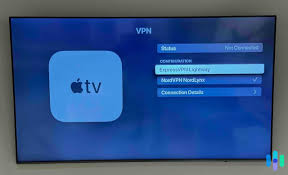
「Apple TVで海外Netflixを見たいんだけど、VPNって使えるの?」
Apple TVをリビングに置いてから、こんな疑問が浮かんだ。スマホやPCならVPNアプリをインストールしてボタンを押すだけで使えるが、Apple TVの場合はそう単純ではない。App Storeを開いてVPNと検索しても、昔は専用アプリが出てこなかった。「えっ、Apple TVはVPN使えないの?」と焦った経験がある人も多いと思う。
実は、Apple TVでVPNを使う方法は複数ある。以前は対応VPNアプリがほぼ存在せず、ルーター経由やSmartDNSという迂回策に頼るしかなかったが、2024年以降NordVPNやExpressVPNがtvOS向けのネイティブアプリをリリースして、状況が変わった。スマホと同じような感覚で、Apple TVに直接VPNアプリを入れて使えるようになってきている。
ただし、すべてのVPNがApple TVのネイティブアプリに対応しているわけではない。この記事では「Apple TVでVPNを使う3つの方法」と「それぞれのメリット・デメリット」「おすすめVPN3選」を正直にまとめた。どの方法が自分に合うかを判断する材料にしてほしい。
Apple TVでVPNを使う3つの方法
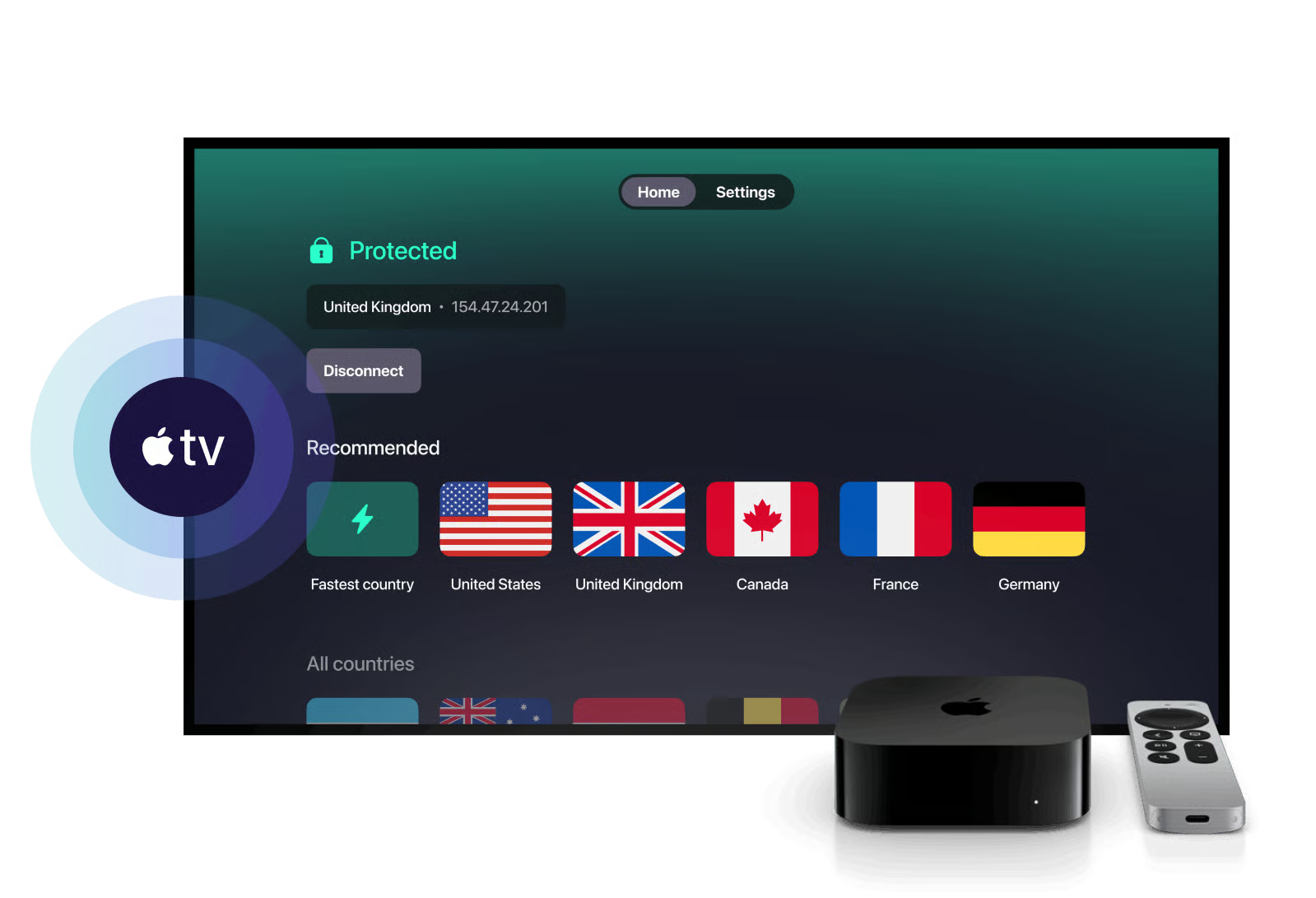
Apple TVでVPNを使う方法は大きく3つある。それぞれ設定の難易度・プライバシー保護の強さ・ストリーミング対応の状況が異なる。まず全体像を把握しよう。
方法① tvOS専用アプリをインストールする(最も簡単)
Apple TVのApp StoreからVPNアプリを直接インストールして使う方法だ。スマホやPCと同じ感覚で使えて、設定が最も簡単だ。ただし現時点でtvOSのネイティブアプリを提供しているVPNはNordVPN・ExpressVPNなど一部に限られる。対応VPNを選べば、この方法が最もおすすめだ。
方法② SmartDNSを設定する(手軽だがプライバシー保護は弱い)
SmartDNSとは、Apple TVのDNS設定を変更してVPNサービス側のDNSサーバーを使う方法だ。VPNアプリのインストール不要で、Apple TV本体の設定画面だけで完結できる。ただしSmartDNSは通信を暗号化しないため、プライバシー保護という点ではVPN本来の機能を果たさない。「地域制限の解除だけしたい」という目的には使えるが、セキュリティを重視するなら他の方法を選ぼう。
方法③ VPN対応ルーターを使う(全デバイスをまとめて保護できる)
自宅のWi-Fiルーター自体にVPNを設定する方法だ。ルーターに繋がるすべてのデバイス(Apple TV・スマホ・PC・ゲーム機など)が自動的にVPN経由の通信になる。Apple TVへの個別設定は不要で、一番網羅的な保護ができる。ただしVPN対応ルーターが必要で、設定の難易度が高い。ルーターのファームウェアによって手順が異なるため、対象外のルーターでは使えない。
体験談:「Apple TVにVPNが使えない」と思い込んでいた頃の話
Apple TVを買ったとき、まずApp StoreでVPNを検索した。当時(2023年頃)はtvOS対応のVPNアプリがほぼ存在しなかった。「これは専用アプリでは無理か」と思って、SmartDNSを試してみた。
NordVPNのアカウントページでIPをホワイトリストに登録して、Apple TVのDNS設定に指定のアドレスを入力する。設定自体は10分もかからず終わった。Netflixを開いたら、普通に海外コンテンツにアクセスできた。「意外と簡単だな」と思った。
ただ、SmartDNSには一つ気になる点があった。通信が暗号化されないという点だ。「地域制限を解除できる」という意味では使えるが、「プライバシーを守る」という意味ではVPNとは別物だ。フリーWi-FiにApple TVを繋ぐ場面ではSmartDNSでは保護が足りない。
その後NordVPNがtvOS向けのネイティブアプリをリリースしたと知って、試してみた。App Storeからダウンロードして、スマホでQRコードをスキャンしてログインするだけで完了した。「これが本来あるべき姿だな」と感じた。アプリならきちんと暗号化もされるし、接続するサーバーを自分で選べる。SmartDNSより使い勝手も保護の質も上だった。
【方法①の詳細手順】tvOS専用アプリをインストールして使う
現時点でApple TVのApp Storeから直接インストールできるVPNとして、NordVPNとExpressVPNが代表的だ。ここではNordVPNを例に手順を説明する。
手順1:NordVPNを契約する
まだNordVPNを契約していない場合は、スマホまたはPCからNordVPNの公式サイトで契約を完了しておく。Apple TVのApp Storeでは新規契約よりも、既存アカウントでのログインが想定されている。
手順2:Apple TVのApp StoreでNordVPNを検索してインストールする
Apple TVのホーム画面からApp Storeを開いて「NordVPN」と検索する。見つかったらインストールする。
手順3:QRコードでログインする
アプリを起動するとテレビ画面にQRコードが表示される。手持ちのスマホのカメラでQRコードをスキャンすると、スマホのブラウザでNordVPNのログイン画面が開く。アカウントのメールアドレスとパスワードを入力してログインする。
手順4:認証コードを入力する
テレビ画面に4桁の認証コードが表示される。スマホの画面にコードの入力欄が出てくるので、テレビに表示されているコードを入力する。
手順5:サーバーを選んで接続する
ログイン完了後、「クイック接続」をタップすれば自動的に最適なサーバーに繋がる。特定の国のコンテンツを見たい場合は「サーバーを選択」から接続先の国を指定しよう。接続完了後はNetflixやAmazon Primeなどをそのまま開けばVPN経由のコンテンツが楽しめる。
【方法②の詳細手順】SmartDNSを設定する
SmartDNSはVPNアプリが使えない環境や、「地域制限の解除だけできればいい」という場合に使える方法だ。ただし通信は暗号化されないため、プライバシー保護目的には向かないことを理解したうえで使おう。
手順1:VPNサービスのアカウントページでIPアドレスをホワイトリストに登録する
まず使いたいVPNサービスの公式サイトにログインして、SmartDNSの設定ページを探す。「IPアドレスを有効化」「ホワイトリストに追加」といったボタンをクリックして、現在使っているIPアドレスを登録する。これをしないとSmartDNSが正常に動作しない。
手順2:Apple TVのDNS設定を変更する
Apple TVのホーム画面→設定→ネットワーク→Wi-Fi(または有線LAN)→接続中のネットワーク名をクリック→「DNSを設定」を選択する。「手動」に切り替えて、VPNサービスから指定されたDNSサーバーアドレスを入力する。NordVPNの場合はプライマリDNS:103.86.99.103、セカンダリDNS:103.86.96.103を入力する。Surfshark・ExpressVPNなど他社の場合は、各サービスの公式サポートページに記載されているアドレスを使おう。
手順3:Apple TVを再起動して動作を確認する
DNS設定を保存したあとApple TVを再起動する。NetflixやAmazon Primeを開いて、目的の地域コンテンツが表示されるか確認しよう。
【方法③の詳細手順】VPN対応ルーターを使う
ルーターへのVPN設定は、使用しているルーターの機種・ファームウェアによって手順が大きく異なる。ここでは一般的な流れを説明する。詳細な手順は使用するルーターの公式マニュアルまたはVPNサービスのサポートページで確認してほしい。
手順1:VPN対応ルーターを用意する
すべてのルーターがVPNクライアント機能に対応しているわけではない。ASUS・Netgear・Synology・Linksysなどの一部モデルがOpenVPN・WireGuardなどのVPNクライアント機能を内蔵している。購入前に「VPNクライアント対応」かどうかを確認しよう。
手順2:ルーターの管理画面にアクセスする
ブラウザのアドレスバーにルーターのIPアドレス(多くの場合192.168.1.1または192.168.0.1)を入力して管理画面を開く。ルーター本体に記載されているアドレスを確認しよう。
手順3:VPNの設定項目を探して設定情報を入力する
管理画面の「VPN」「VPNクライアント」などの項目を開き、使いたいVPNサービスの設定情報(サーバーアドレス・プロトコル・認証情報など)を入力する。NordVPN・Surfshark・ExpressVPNはいずれもルーター設定向けの詳細ガイドを公式サポートページで提供している。
手順4:設定を保存してApple TVを接続する
設定を保存してルーターを再起動する。Apple TVを同じWi-Fiに接続すれば、自動的にVPN経由の通信になる。Apple TV側での追加設定は不要だ。
3つの方法の比較表
| 項目 | ①アプリ(tvOS) | ②SmartDNS | ③ルーター経由 |
|---|---|---|---|
| 設定の難易度 | ◎ 簡単 | ○ やや簡単 | △ 難しい |
| 通信の暗号化 | ◎ あり | ✕ なし | ◎ あり |
| プライバシー保護 | ◎ 高い | △ 低い | ◎ 高い |
| 地域制限の解除 | ◎ 対応 | ○ 対応(サービスによる) | ◎ 対応 |
| 他デバイスへの影響 | Apple TVのみ | Apple TVのみ | ◎ 全デバイスを保護 |
| 必要なもの | tvOS対応VPNアプリ | SmartDNS対応VPN | VPN対応ルーター |
| おすすめな人 | 手軽に設定したい人 | 地域制限だけ解除したい人 | 家全体をまとめて保護したい人 |
Apple TVで使えるおすすめVPN3選
【最もおすすめ】NordVPN|tvOS専用アプリで最も簡単にApple TVで使える
Apple TVでVPNを使う場合、現時点で最もおすすめしやすいのがNordVPNだ。tvOS向けのネイティブアプリをApp Storeで提供していて、インストール→QRコードでログイン→サーバー選択という流れで、スマホと変わらない感覚で使い始められる。
アプリを使った場合は通信が暗号化されるため、SmartDNSのようにプライバシー保護が弱いという問題がない。Netflix・Amazon Prime Video・Disney+など主要ストリーミングサービスへの対応も継続的にメンテナンスされていて、海外コンテンツの視聴でブロックされにくい。
SmartDNS機能にも対応していて、アプリが使いにくい場面ではSmartDNSに切り替えることもできる。ルーター経由での接続にも対応していて、Apple TVだけでなく家中のデバイスをまとめて保護したい場合にも選択肢として使える。世界111カ国に6,000台以上のサーバーを展開していて、4K動画の視聴でも速度低下をほぼ感じない接続品質だ。30日間の返金保証あり。
NordVPN[公式サイト]
【コスパ重視なら】Surfshark|SmartDNS・ルーター両対応で台数無制限
「Apple TVのVPNをコストを抑えて導入したい」「家族全員のデバイスをまとめて保護したい」という人にはSurfsharkが向いている。長期プランの月額換算は大手VPNの中でも最安水準で、SmartDNS機能とVPN対応ルーターへの設定の両方に対応している。
同時接続台数が無制限なので、ルーターにSurfsharkを設定すればApple TVだけでなくスマホ・PC・ゲーム機など家中のデバイスが自動的にVPN経由になる。追加費用なしで全デバイスを保護できるのは、家族で使う場合に特に大きなメリットだ。
tvOSのネイティブアプリ対応状況については、NordVPN・ExpressVPNと比べると後発となっている部分があるため、最新の対応状況は公式サイトで確認してほしい。100カ国以上にサーバーを展開していて、動画視聴に必要な速度は十分に出る。30日間の返金保証あり。
SurfShark[公式サイト]
【安定性重視なら】ExpressVPN|tvOSアプリ対応×MediaStreamer(SmartDNS)で万全
ExpressVPNもApple TV向けのtvOSネイティブアプリを提供していて、NordVPNと並んでApple TVとの相性が良いVPNとして評価されている。独自プロトコル「Lightway」による接続安定性の高さは、長時間の動画視聴でも途中で切れにくいという安心感につながる。
「MediaStreamer」という独自のSmartDNS機能も提供していて、アプリとSmartDNSを状況に応じて使い分けられる柔軟性がある。ルーターへの対応も充実していて、VPN対応ルーターの設定ガイドが公式サポートページで詳細に提供されている。
24時間対応の日本語ライブチャットサポートがあり、「Apple TVへの設定方法がわからない」「繋がらない」という場合に日本語で具体的なサポートを受けられる。設定に自信がない初心者にも向いている。94カ国以上にサーバーを展開。30日間の返金保証あり。
ExpressVPN[公式サイト]
3サービスのApple TV対応比較表
| 項目 | NordVPN | Surfshark | ExpressVPN |
|---|---|---|---|
| tvOSネイティブアプリ | ◎ 対応 | △ 要確認 | ◎ 対応 |
| SmartDNS機能 | ◎ 対応 | ◎ 対応 | ◎ 対応(MediaStreamer) |
| ルーター設定対応 | ◎ 対応 | ◎ 対応 | ◎ 対応 |
| Netflix対応 | ◎ 安定対応 | ◎ 対応 | ◎ 安定対応 |
| 4K視聴時の速度 | ◎ 非常に速い | ○ 速い | ◎ 非常に速い |
| 同時接続台数 | 10台 | ◎ 無制限 | 8台 |
| 日本語サポート | △ 英語メイン | △ 英語メイン | ◎ 日本語対応 |
| 価格帯(長期プラン) | ○ 中程度 | ◎ 最安水準 | △ やや高め |
| 返金保証 | ◎ 30日間 | ◎ 30日間 | ◎ 30日間 |
| Apple TVでの設定のしやすさ | ◎ アプリが最も使いやすい | ○ SmartDNS・ルーターが主軸 | ◎ アプリ+サポート充実 |
よくある質問
Q. Apple TVのどの世代からVPNアプリが使える?
NordVPNのtvOSアプリはApple TV 4K(第2世代以降)およびApple TV HD(第4世代以降)に対応している。古い世代のApple TVではアプリが使えないため、SmartDNSまたはルーター経由での接続が必要になる。手元のApple TVの世代を確認してから対応方法を選ぼう。
Q. SmartDNSとVPNはどちらを選ぶべき?
「地域制限を解除してNetflixなどを見たい」という目的だけならSmartDNSでも対応できる。ただし通信の暗号化がないため、セキュリティ・プライバシー保護という観点ではVPN(アプリまたはルーター経由)のほうが優れている。「安全も確保しながら海外コンテンツも楽しみたい」ならVPNアプリかルーター経由を選ぼう。
Q. 海外旅行中にApple TVを持参した場合も使える?
海外でApple TVを使う場合、その国のWi-Fiに繋げばSmartDNSは機能しなくなることがある(IPアドレスが変わるため)。アプリ経由のVPNなら旅行先でも日本のコンテンツに接続できる。海外での使用を想定しているならアプリ対応のVPNを選ぼう。
Q. VPNを使うと4K動画がカクつかない?
品質の高いVPN(NordVPN・ExpressVPN)なら速度低下が少なく、4K動画の視聴も問題なくこなせるケースがほとんどだ。ただし接続するサーバーが遠い場合や混雑している場合は速度が落ちることがある。日本にいて日本のコンテンツを見るなら近距離のサーバーに繋ぐことで速度低下を最小限に抑えられる。
Q. Apple TVに設定したVPNをオフにしたいときは?
アプリで設定した場合はアプリを起動して接続を切るだけだ。SmartDNSで設定した場合は、Apple TVのネットワーク設定からDNS設定を「自動」に戻すことでSmartDNSをオフにできる。ルーター経由の場合はルーターの管理画面でVPN接続を切断する。
まとめ:Apple TVのVPNは「アプリが使える今が一番簡単」
以前はApple TVでVPNを使うにはルーターやSmartDNSという迂回策が必要だったが、NordVPNやExpressVPNがtvOS向けネイティブアプリを提供したことで、スマホと変わらない感覚でApple TVにVPNを設定できるようになった。
目的別にまとめると、手軽にアプリで使いたいならNordVPNかExpressVPN、コスパ重視で家中全デバイスをルーター経由でまとめて保護したいならSurfshark、設定に不安があって日本語サポートが欲しいならExpressVPNが向いている。
いずれも30日間の返金保証があるので、まず試してみて自分のApple TV環境で快適に動くか確かめてほしい。最終的な選択はご自身で判断してもらいたいが、「Apple TVでVPNは使えない」という思い込みはもう過去のものだ。
※本記事で紹介しているVPNサービスのApple TV対応状況・料金・仕様は変更される可能性があります。tvOSアプリの対応状況は特に変動が早いため、最新情報は各公式サイトでご確認ください。また、本記事の内容はあくまで参考情報であり、最終的なサービス選択はご自身の判断でお願いします。


コメント