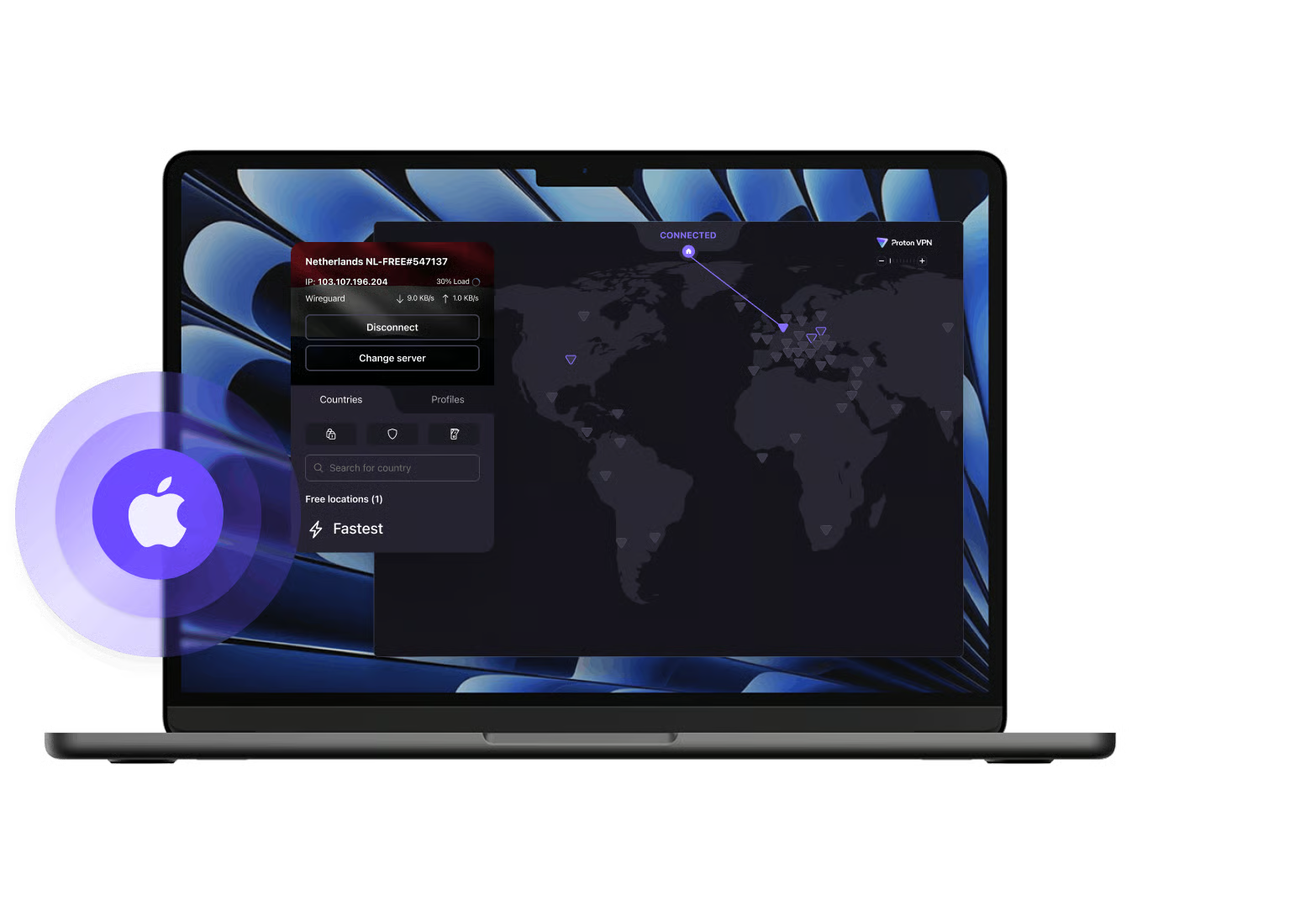
「MacにVPNを入れたいんだけど、アプリを使わずに手動で設定できないの?」
会社のVPNをMacに設定しようとして、そのシステム設定画面の複雑さに面食らった人は多いと思う。「システム設定」を開いてVPNの項目を探し、プロトコルを選んで、サーバーアドレスを入力して、認証設定をして……どこで何を入力すればいいのか、初めて見るとまったく見当がつかない。
実際に試してみたら、最初の設定でつながらなかった。「サーバーアドレスが違うのか、パスワードが違うのか、それともプロトコルの選択が間違っているのか」が全然わからなくて、30分以上格闘した。結局、IKEv2ではなくL2TPで設定し直したらつながった。プロトコルの違いを理解せずに始めると、こういうことが起きる。
この記事では、MacでVPNを手動設定する手順を、macOS Ventura以降(Sequoia含む)の最新画面に合わせてまとめた。IKEv2とL2TP/IPSecの2つのプロトコルそれぞれの手順・つながらないときの対処法・そもそも手動設定が必要なのかという判断基準まで正直に書く。
まず確認:手動設定が必要なケースとアプリで済むケース
MacでVPNを使う方法は2種類ある。「VPNアプリをインストールして使う方法」と「macOSの標準機能で手動設定する方法」だ。どちらを選ぶべきかは、使う目的によって変わる。
アプリで済む場合(手動設定不要)
NordVPN・Surfshark・ExpressVPNなどの市販VPNサービスを個人で契約して使う場合は、各VPNの公式アプリをダウンロードしてインストールするだけで使える。設定画面を開く必要はなく、アプリを起動して接続ボタンを押すだけで完了する。初心者にはアプリを使う方法のほうが圧倒的に簡単でトラブルも少ない。
手動設定が必要な場合
手動設定が必要になるのは主に次のケースだ。会社・学校・組織のVPNに接続する場合(管理者からサーバーアドレスや認証情報が支給される)。市販VPNサービスをアプリなしで使いたい場合。特定のプロトコル(IKEv2・L2TP/IPSec)を指定されている場合。これに当てはまる場合は、この後の手順を参考に進めてほしい。
手動設定に必要な情報を事前に準備する
設定を始める前に、以下の情報を手元に用意しておこう。これらが揃っていないと途中で詰まることになる。
VPNサーバーのアドレス(例:vpn.example.com または IPアドレス)、使用するプロトコル(IKEv2 または L2TP/IPSec)、アカウント名(ユーザーID)、パスワード、共有シークレット(L2TP/IPSecの場合のみ)、リモートID(IKEv2の場合、サーバーアドレスと同じことが多い)。
会社・学校のVPNを設定する場合は、IT管理者やヘルプデスクから上記の情報を入手しておこう。市販VPNサービスを手動設定する場合は、各サービスの公式サポートページに手動設定用の情報が掲載されている。
【手順A】IKEv2でVPNを手動設定する方法(推奨プロトコル)
IKEv2はL2TP/IPSecより新しいプロトコルで、速度・安全性・安定性のバランスが優れている。macOS Sierra以降に対応していて、現在のMacなら基本的に使える。特に指定がなければIKEv2を選ぼう。
手順1:システム設定を開く
画面左上のAppleメニュー(リンゴマーク)をクリックして「システム設定」を選択する。macOS Monterey以前では「システム環境設定」という名前だが、操作の流れはほぼ同じだ。
手順2:VPN設定を開く
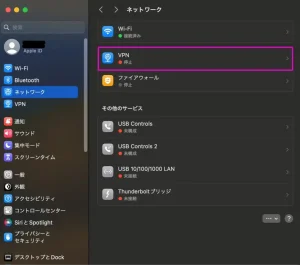
システム設定の左側のサイドバーから「VPN」をクリックする。見つからない場合は検索バーに「VPN」と入力すると表示される。
手順3:VPN設定を追加する
「VPN設定を追加…」または右上の「+」ボタンをクリックする。プロトコルの選択画面が表示されるので「IKEv2」を選択して「作成」をクリックする。
手順4:接続情報を入力する
以下の項目を入力する。「表示名」には自分がわかりやすい名前(例:会社VPN・NordVPNなど)を入力する。「サーバ」にはVPNサーバーのアドレスを入力する。「リモートID」にはサーバーアドレスと同じ値を入力することが多い(管理者から指定がある場合はその値を入力)。「ローカルID」は空白でよいケースが多いが、指定がある場合は入力する。
手順5:認証情報を入力する
「認証設定」をクリックして認証方式を選択する。「ユーザ認証」の項目で「ユーザ名」を選択して、アカウント名とパスワードを入力する。「コンピュータ認証」は「なし」のままでよいことが多いが、証明書が必要な場合は指定の証明書をインポートする。入力が終わったら「OK」をクリックする。
手順6:設定を保存して接続する
「適用」または「OK」をクリックして設定を保存する。VPN一覧に追加されたVPN接続の横にあるトグルスイッチをオンにして接続する。「接続済み」と表示されれば設定完了だ。
【手順B】L2TP/IPSecでVPNを手動設定する方法
L2TP/IPSecはIKEv2より古いプロトコルだが、多くの企業VPNや一部のサービスで今も使われている。IKEv2が使えない環境や、管理者からL2TPを指定された場合はこちらを使おう。
手順1〜2:システム設定→VPNを開く
IKEv2と同様に、Appleメニュー→システム設定→VPNの順に開く。
手順3:VPN設定を追加する
「VPN設定を追加…」または「+」をクリックして、プロトコルの選択画面で「L2TP over IPSec」を選択して「作成」をクリックする。
手順4:接続情報を入力する
「表示名」に任意の名前を入力する。「サーバアドレス」にVPNサーバーのアドレスを入力する。「アカウント名」にユーザーIDを入力する。
手順5:認証設定を入力する
「認証設定…」ボタンをクリックする。「パスワード」の欄にVPNアカウントのパスワードを入力する。「共有シークレット」の欄に、管理者から提供された共有シークレット(事前共有キー)を入力する。「OK」をクリックして認証設定を閉じる。
手順6:すべてのトラフィックをVPN経由にする(任意)
「詳細…」ボタンをクリックして「オプション」タブを開く。「すべてのトラフィックをVPN接続経由で送信」にチェックを入れると、Macのすべての通信がVPN経由になる。会社のVPNでこれをオンにすると、仕事以外の通信も会社のネットワークを通ることになるので注意が必要だ。個人のセキュリティ目的なら基本的にチェックを入れておくほうが保護の範囲が広くなる。
手順7:設定を保存して接続する
「適用」をクリックして設定を保存する。VPN一覧から接続したいVPNを選んでトグルをオンにする。「接続済み」と表示されれば完了だ。
体験談:最初につながらなかったときに試したこと
会社のVPNをMacに手動設定しようとしたとき、最初はIKEv2で試みたが「認証に失敗しました」というエラーが繰り返し出た。サーバーアドレスもパスワードも間違いはないはずなのに、何度やっても同じエラー。
そのときはまず「リモートID」の入力を見直した。最初はサーバーアドレスとは別の値を入力していたが、サーバーアドレスと同じ値に変更したら通るかもしれないと思って試してみた。それでもダメだった。
次にプロトコルをL2TP/IPSecに変えてみた。共有シークレットの入力が必要だったので管理者に確認して入力したら、あっさりつながった。会社のVPNサーバーがL2TP対応だったのに、自分がIKEv2にこだわっていたのが原因だった。
「つながらないとき、まずプロトコルを変えてみる」というのが、この経験から学んだ一番大切なことだ。次の章でトラブルシューティングをまとめたので参考にしてほしい。
「つながらない」ときのトラブルシューティング
問題① 「認証に失敗しました」というエラーが出る
まずアカウント名とパスワードを再確認しよう。大文字・小文字の違いやスペルミスが原因のことが多い。次にL2TP/IPSecを使っている場合は共有シークレットが正しいかを確認する。IKEv2の場合はリモートIDがサーバーアドレスと一致しているかを確認しよう。それでも解決しない場合は、使用するプロトコルをIKEv2とL2TP/IPSecで切り替えて試してみよう。
問題② 接続はできるが、インターネットに繋がらない
L2TP/IPSecの場合は「詳細」→「オプション」から「すべてのトラフィックをVPN接続経由で送信」にチェックが入っているか確認しよう。チェックがない場合、VPN経由でないトラフィックはVPN外を通るため、VPNを使っているはずなのに普通のIPアドレスで接続されたり、一部のサービスにアクセスできなかったりすることがある。
問題③ macOS Sequoiaにアップデートしてからつながらなくなった
macOS Sequoia(15.1以降)では、一部のVPN設定でプロファイルのインポートが必要になるケースが報告されている。システム設定→一般→デバイス管理を開いて、VPNのプロファイルを再インポートすることで解決するケースがある。これはSequoiaのアップデートによる仕様変更で、以前まで正常に動いていたL2TP接続が突然できなくなるという現象が複数報告されている。
問題④ 接続が頻繁に切れる
使用しているプロトコルを変更することで安定性が改善する場合がある。L2TPよりIKEv2のほうが接続の安定性が高いとされているため、L2TPで頻繁に切れる場合はIKEv2に切り替えを試みよう。また、Wi-Fiルーターの設定でVPNパススルーが有効になっているかも確認してほしい。
問題⑤ 会社の人はつながるのに自分だけつながらない
ネットワーク環境の違いが原因のことがある。自宅のルーターによってはVPN通信をブロックする設定になっているものがある。ルーターの設定画面でVPNパススルーを有効にするか、スマホのテザリング経由で試してみると問題の切り分けができる。
IKEv2とL2TP/IPSecの違い:どちらを選ぶべきか
| 項目 | IKEv2 | L2TP/IPSec |
|---|---|---|
| 速度 | ◎ 速い | ○ 普通 |
| 安全性 | ◎ 高い | ○ 十分 |
| 接続安定性 | ◎ 高い | ○ 普通 |
| 対応しているOS | macOS Sierra以降 | ほぼすべてのmacOS |
| 共有シークレット | 不要 | 必要 |
| おすすめの場面 | 基本的にこちらを選ぶ | IKEv2が使えない環境・古いサーバー |
結論として、特に指定がなければIKEv2を選ぶほうがいい。速度・安全性・安定性いずれもL2TP/IPSecより優れていて、現在のほとんどのMacで対応している。L2TP/IPSecは「管理者からL2TPを指定された」「IKEv2でどうしてもつながらない」という場合の代替として使おう。
手動設定は正直、面倒くさい。アプリのほうが楽な理由
ここまで読んで「設定が思ったより面倒だな」と感じた人もいると思う。正直に言うと、その感覚は正しい。手動設定は慣れれば難しくないが、初めてやる場合はつながらないトラブルが起きやすいし、原因の特定に時間がかかることがある。
個人のプライバシー保護や動画視聴・セキュリティ目的でVPNを使いたいだけなら、市販VPNサービスのアプリを使うのが圧倒的に楽で確実だ。インストールしてボタンを押すだけで繋がる。手動設定は会社・学校のVPNや特定のプロトコル指定がある場合に必要な方法であって、それ以外の目的には向いていない。
「個人でVPNを使いたいが、手動設定は難しかった」という人に向けて、アプリで使える信頼性の高いVPNも紹介しておく。
Macで使えるおすすめVPN3選(アプリで簡単設定)
【速度・信頼性重視なら】NordVPN|Mac専用アプリで手動設定不要・IKEv2/NordLynx対応
NordVPNはMac専用の公式アプリを提供していて、インストールしてログインするだけで使い始められる。手動設定の手間は一切ない。NordVPNはIKEv2/IPSecおよび独自プロトコルNordLynxに対応していて、アプリから簡単にプロトコルを切り替えられる。
もし手動設定が必要な場面(特定の環境でアプリが使えないなど)でも、NordVPNの公式サポートページにMac向けのIKEv2手動設定手順が掲載されていて、サーバーアドレスなどの情報もアカウントページから取得できる。世界111カ国に6,000台以上のサーバーを持ち、速度・安定性ともに業界トップクラス。ノーログポリシーは複数回の第三者監査済みで、30日間の返金保証あり。
NordVPN[公式サイト]
【コスパ重視なら】Surfshark|台数無制限でMac・iPhone・iPadをまとめてカバー
SurfsharkもMac専用アプリを提供していて、インストールするだけで使える。WireGuardをはじめとする高速プロトコルに対応していて、アプリから簡単に切り替えられる。
同時接続台数が無制限なので、MacだけでなくiPhone・iPad・Windows PCなど全デバイスに入れても追加費用なし。「Macに入れたついでにスマホにも入れておこう」という使い方ができる。長期プランの月額換算は大手VPNの中でも最安水準。30日間の返金保証あり。
SurfShark[公式サイト]
【安定性・サポート重視なら】ExpressVPN|日本語サポートで設定トラブルにも即対応
ExpressVPNはMac専用アプリに加えて、手動設定のサポートも充実している。「アプリで設定したが繋がらない」「手動設定の手順がわからない」という場合でも、24時間対応の日本語ライブチャットサポートに相談できる。
手動設定が必要な職場環境でExpressVPNを使う場合も、日本語で具体的なサポートを受けながら設定を進められる安心感がある。独自プロトコルLightwayによる高速・安定接続で、接続が頻繁に切れるというトラブルが少ない。94カ国以上にサーバーを展開。30日間の返金保証あり。
ExpressVPN[公式サイト]
よくある質問
Q. macOS Sequoiaで手動設定したVPNがつながらなくなった。なぜ?
macOS Sequoia(特に15.1以降)のアップデートで、L2TP/IPSec接続が突然できなくなるというケースが複数報告されている。システム設定→一般→デバイス管理でVPNプロファイルを再インポートすることで解決するケースがある。それでもダメな場合は、VPNサーバー側がIKEv2に対応しているかを確認して、プロトコルをIKEv2に変更することを試みよう。
Q. 手動設定したVPNのパスワードを変更したい場合は?
システム設定→VPN→設定したVPNの横の「i」マーク→認証設定から変更できる。パスワードを更新した後は「適用」をクリックして保存するのを忘れずに。
Q. VPN設定を削除したい場合は?
システム設定→VPN→削除したいVPN設定を選択→設定名の横の「…」または「ー」ボタンをクリック→削除を選択する。Ventura以前の場合はネットワーク設定からVPN接続を選んで左下の「ー」ボタンで削除できる。
Q. 会社のVPNに接続したとき、プライベートな通信も会社に見られる?
L2TP設定の「すべてのトラフィックをVPN接続経由で送信」にチェックが入っている場合、仕事以外の通信も会社のネットワークを通ることになる。会社のポリシーにもよるが、業務中にプライベートな通信を行う場合は注意が必要だ。チェックを外すと業務に必要な通信のみVPN経由になる「スプリットトンネリング」のような動作になるが、その場合は通信が保護されない部分が生じることも理解しておこう。
Q. 手動設定よりアプリのほうが本当に楽?
個人でVPNを使う目的なら、アプリのほうが圧倒的に楽だ。インストールして起動してボタンを押すだけで繋がる。手動設定は「管理者から設定情報を渡されて自分で設定しなければならない」という状況に必要な手順であって、NordVPN・Surfshark・ExpressVPNのような市販VPNサービスを使う場合はアプリで完結する。
まとめ:手動設定は「必要な人だけ」やればいい
MacでVPNを手動設定するのは、プロトコルやサーバー情報の理解が必要で、初めてやる場合はつながらないトラブルが起きやすい。でもポイントさえ押さえれば、決して難しい作業ではない。
この記事でまとめたことを簡単に振り返ると次の通りだ。プロトコルは特に指定がなければIKEv2を選ぶ。設定前に必要な情報(サーバーアドレス・ID・パスワード・共有シークレット)を揃えておく。つながらないときはまずプロトコルを切り替えて試す。macOS Sequoiaでつながらなくなった場合はプロファイルの再インポートを試す。
個人のセキュリティ・プライバシー目的でVPNを使いたいなら、手動設定は必要なく市販VPNのアプリを使うのが最も簡単で確実だ。速度・信頼性重視ならNordVPN、コスパ・複数台重視ならSurfshark、日本語サポート・安定性重視ならExpressVPNがMacとの相性も良くおすすめだ。いずれも30日間の返金保証があるので、まず試してみてほしい。
※本記事の手順はmacOS Ventura・Sonoma・Sequoiaを対象としています。macOSのバージョンによって画面の表示が異なる場合があります。設定画面の名称や操作手順はAppleのアップデートによって変更される可能性があるため、最新情報はAppleの公式サポートページもご確認ください。VPNサービスの料金・仕様は変更される可能性があります。

コメント