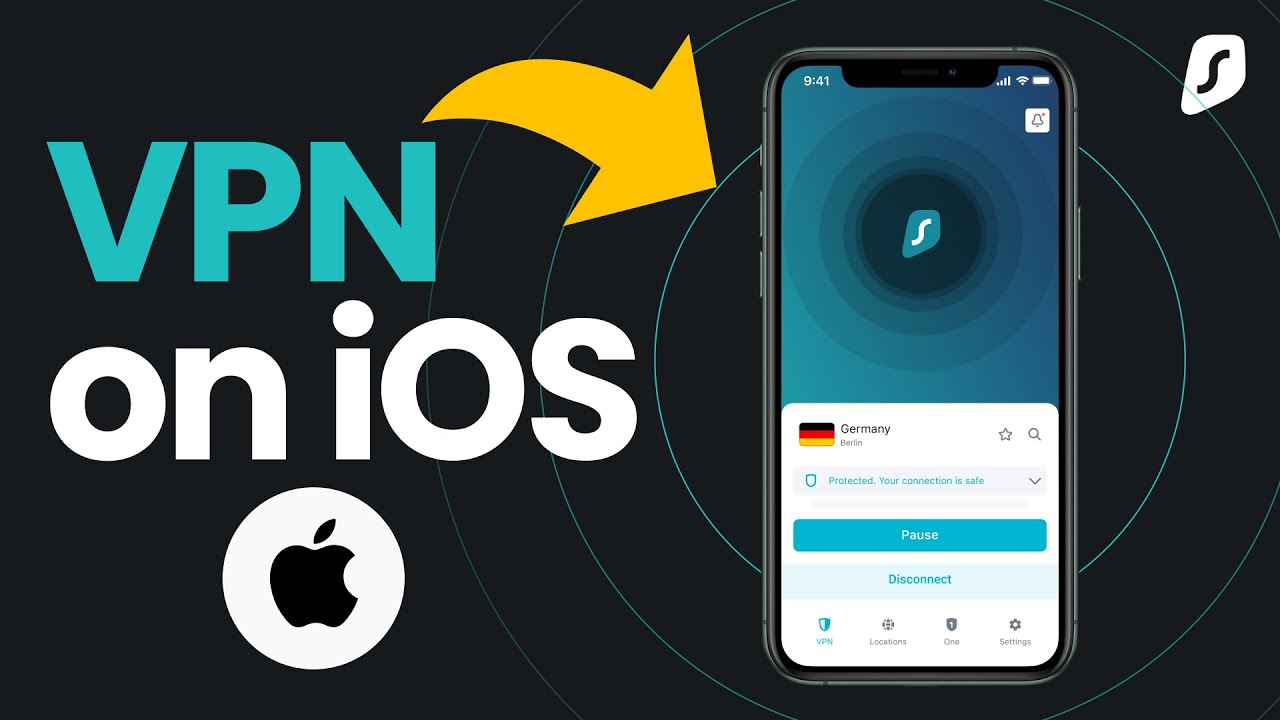
「iPhoneのVPN設定ってどこにあるの?」——探しても見つからなくて当然です
「VPN使いたいと思ってiPhoneの設定を開いたけど、どこにあるのかわからない」
これ、初めてVPNを使おうとした人がほぼ全員ぶつかる壁です。iPhoneの設定アプリを開いてみても「VPN」という項目がトップ画面には見当たらない。検索しても出てこない。「あれ、iPhoneってVPN使えないの?」と焦る。
ちゃんと使えます。そして設定画面は存在します。ただ、少し深いところに隠れているだけです。
答えから先に言うと、iPhoneのVPN設定は「設定アプリ → 一般 → VPNとデバイス管理 → VPN」の場所にあります。
ただし、これは「手動でVPNを設定する場合」の話。初心者の方や個人利用であれば、実はVPNアプリをインストールする方法のほうが圧倒的に簡単で確実です。
この記事では、「iPhoneのVPN設定の場所」という疑問に答えながら、アプリを使う方法と手動設定の2つの方法をどちらも丁寧に解説します。また「どっちの方法を選べばいいか」という判断基準もお伝えします。難しい知識は一切不要です。
まず確認:あなたはどっちのケース?
VPNの設定方法は大きく2種類あります。どちらを選ぶかによって、手順がまったく変わります。
| ケース | おすすめの方法 | 難易度 |
|---|---|---|
| 個人利用・セキュリティ目的・海外コンテンツ視聴 | → VPNアプリを使う方法 | ★☆☆ 簡単 |
| 会社・学校から指定されたVPNサーバーに繋ぐ | → 手動設定の方法 | ★★☆ 少し手間 |
個人でセキュリティを高めたい方や、海外のコンテンツを見たい方には「アプリを使う方法」が正解です。会社や学校から「このVPNサーバーに繋いでください」と設定情報(サーバーアドレス・IDなど)を渡された場合は「手動設定」が必要になります。
どちらの場合も、この記事で全部わかります。順番に説明していきます。
【方法①】VPNアプリを使う方法(初心者に強くおすすめ)
個人利用ならこちらが断然楽です。難しい設定情報を入力する必要がなく、アプリをインストールしてボタンを押すだけでVPNが使えます。
なぜアプリの方が簡単なのか
手動でVPNを設定しようとすると、「サーバーアドレス」「リモートID」「アカウント名」「パスワード」など、専門的な情報を自分で調べて入力しなければなりません。VPNサービスに契約していても、この情報を探し出すのが意外と面倒です。
一方、VPNアプリはアプリ自体がこれらすべてを自動で処理してくれます。ログインしてボタンを押すだけ。技術的な知識ゼロでも使えます。
VPNアプリを使った設定手順(STEP別)
STEP 1:App StoreでVPNアプリを検索・ダウンロード
iPhoneのApp Storeを開いて、使いたいVPNサービスの名前(「NordVPN」「Surfshark」「ExpressVPN」など)を検索します。公式アプリを選んでダウンロードします。似た名前の偽アプリが存在することがあるので、開発元・レビュー数・評価をよく確認してください。
STEP 2:アプリを開いてアカウントにログイン
ダウンロードが完了したらアプリを開き、VPNサービスのアカウントにログインします。まだアカウントを持っていない場合は、アプリ内またはVPNサービスの公式サイトで登録します(メールアドレスとパスワードを設定するだけ)。
STEP 3:「VPN構成の追加を許可」を「許可」する
初回起動時に必ず以下のポップアップが表示されます。
「”(アプリ名)”がVPN構成の追加を求めています」
→ 「許可」をタップしてください
これはAppleが用意した安全確認のダイアログです。「許可」しないとVPNが動作しません。怪しいものではないので安心してタップしてください。Face IDやパスコードの認証が求められる場合もあります。
STEP 4:接続するサーバーを選んで「接続」ボタンをタップ
アプリ内でサーバーを選択して「接続」ボタンをタップします。多くのアプリには「自動選択」や「推奨サーバー」があるので、迷ったら自動に任せましょう。
STEP 5:接続確認——画面上部に「VPN」マークが出たら成功
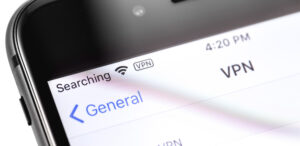
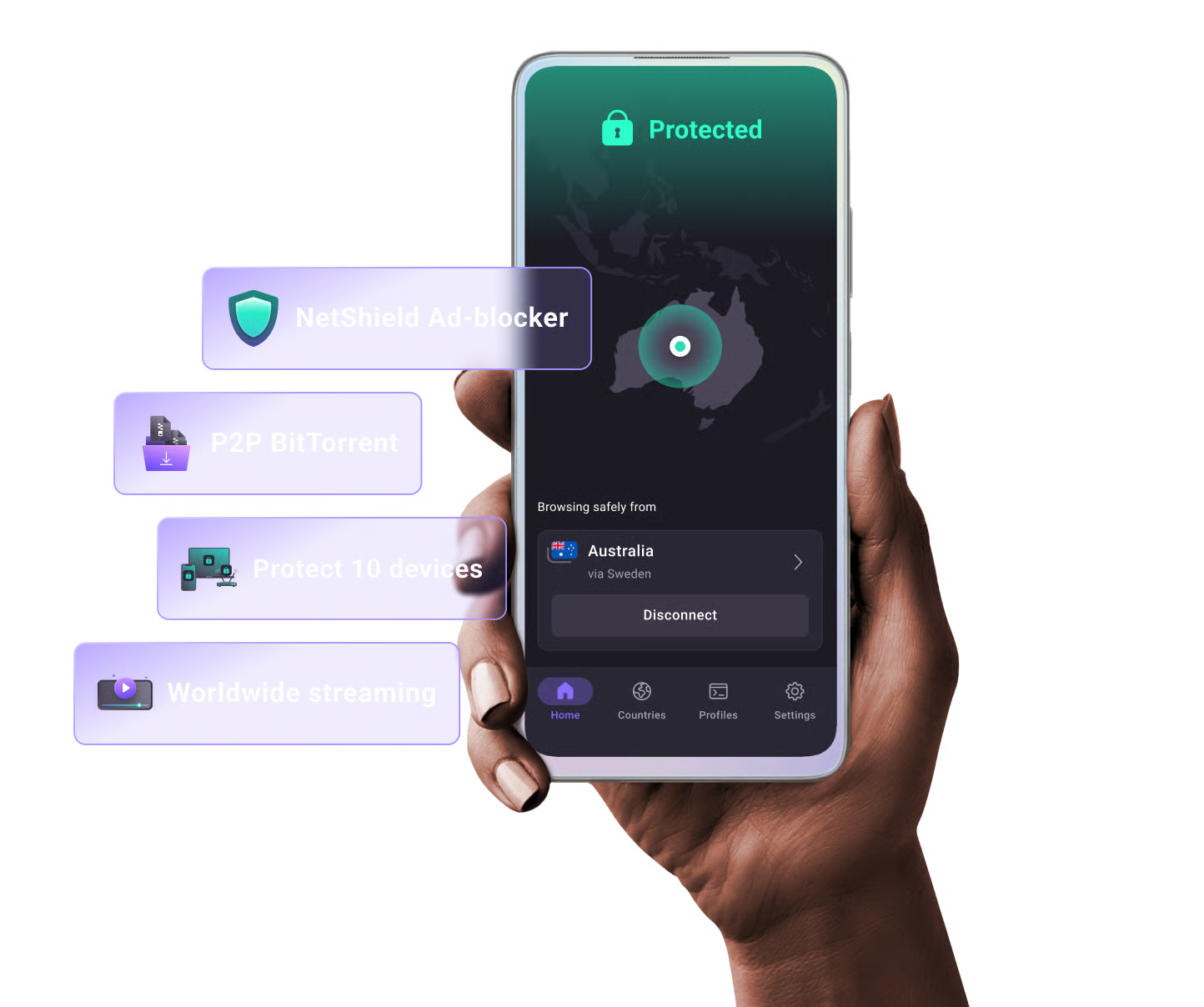
iPhoneの画面右上(ステータスバー)に小さく「VPN」と表示されれば接続成功です。これが表示されている間はVPNが有効な状態です。
VPN接続を切る(オフにする)方法
VPNを切りたいときはアプリを開いて「切断」ボタンをタップするだけです。または設定アプリ → 一般 → VPNとデバイス管理 → VPN からでも切断できます。
【方法②】手動でVPNを設定する方法(会社・学校のVPN向け)
会社や学校から「このVPNサーバーに接続してください」と指示された場合の手順です。設定情報(サーバーアドレスなど)は会社・学校の担当者から事前に入手しておいてください。
VPN設定画面の場所(ここが一番の疑問ポイント)
iPhoneのVPN設定は「設定アプリ」の中に存在しますが、トップ画面には表示されていません。以下のルートで進んでください。
📱 設定アプリを開く → 「一般」をタップ → 「VPNとデバイス管理」をタップ → 「VPN」をタップ
ここがiPhoneのVPN設定の場所です。
💡 「VPNとデバイス管理」が見つからない場合:iOS 15以降に追加された項目名です。iOS 14以前は「一般」→「VPN」という表示でした。iOSが古い場合はアップデートしてから確認してみてください。
手動設定の手順(STEP別)
STEP 1:「VPNとデバイス管理」→「VPN」→「VPN構成を追加…」をタップ
STEP 2:「タイプ」でプロトコルを選択する
iPhoneが対応しているプロトコル(通信の形式)は3種類です。
| プロトコル名 | 特徴 | おすすめ場面 |
|---|---|---|
| IKEv2 | 最新・高速・安定。Wi-Fiとモバイルデータの切り替えに強い | 特に指定がなければこれを選ぶ |
| IPsec | セキュリティが高い。企業向けVPNでよく使われる | 会社のVPNで指定された場合 |
| L2TP | 古い規格。互換性は高いが速度はやや遅い | 古いシステムのVPNに接続する場合 |
会社・学校から指定があればその通りに。指定がなければIKEv2を選んでください。
STEP 3:必要な情報を入力する
各プロトコルによって入力項目が異なりますが、共通して必要なものを示します。
- 説明:この設定を識別するための名前(自由に決めてOK。例:「会社VPN」など)
- サーバー:VPNサーバーのアドレス(会社・学校から入手)
- リモートID:IKEv2の場合に必要(会社・学校から入手)
- アカウント:VPN接続用のユーザー名
- パスワード:VPN接続用のパスワード
⚠️ 注意:入力する情報はVPNサービスの提供元(会社のIT担当者など)から入手してください。間違った情報を入力しても接続できません。
STEP 4:右上の「完了」をタップして保存
STEP 5:「VPN」画面に戻り、接続をオンにする
追加したVPN構成が表示されるので、その上部にある「状況」トグルをタップしてオンにします。画面上部に「VPN」マークが出れば接続成功です。
実際に困った体験談:「どこにあるかわからなかった」あのときの話
初めてVPNを使おうと思い立ったのは、海外旅行の前日でした。「海外でもNetflixの日本コンテンツが見たい」と思って、VPNを調べていた。
調べると「iPhoneでVPNを使う方法」という記事がたくさん出てきた。でも、書いてあることが「設定画面のVPNを開く」「VPN構成を追加する」みたいな話ばかりで、「そのVPN画面はどこ?」というところが全然わからなかった。
iPhoneの設定を開いてみると、「Wi-Fi」「Bluetooth」「通知」「サウンド」……VPNらしき項目がどこにも見当たらない。「え、iPhoneってVPN使えないの?」と本気で焦った。
結局わかったのが「一般」の中の「VPNとデバイス管理」という項目でした。「一般」の中にあるなんて、普段全く意識しない階層です。なぜトップ画面に出ていないのかと思いながら、やっとたどり着いた。
でもそこからが問題でした。「VPN構成を追加」を押すと、「サーバー」「リモートID」「アカウント」など、見たこともない項目が並んでいる。「これ何を入力すればいいの……?」と詰まった。
そこで方針転換して、VPNアプリを使うことにしました。NordVPNのアプリをApp Storeでダウンロードして、ログイン→「許可」→接続、それだけで終わった。拍子抜けするほど簡単でした。
個人利用なら最初からアプリを使えばよかった、というのがこの体験の結論です。
iOS 18の新機能:コントロールセンターからVPNをオン・オフできる
iOS 18以降では、コントロールセンターにVPNの項目を追加できるようになりました。毎回設定アプリを開かずに、画面を上から下にスワイプするだけでVPNのオン・オフを切り替えられます。
コントロールセンターにVPNを追加する手順
- 「設定アプリ」→「コントロールセンター」を開く
- 下にスクロールして「コントロールを追加」の中から「VPN」を探す
- 「VPN」の左にある「+」ボタンをタップして追加
- これ以降はコントロールセンター(画面右上から下にスワイプ)にVPNアイコンが表示され、タップするだけでオン・オフを切り替えられる
毎日VPNを使う人にとってはとても便利な機能です。iOS 17以前では使えないので、古いiOSをお使いの方はアップデートを検討してみてください。
VPN接続中の確認方法:本当につながっているか確かめる
VPNを設定したのに「本当に繋がっているのか」が不安な方へ。確認方法を2つ紹介します。
確認方法①:ステータスバーの「VPN」マーク
iPhoneの画面右上(時刻の左あたり)に「VPN」という文字が表示されていれば接続中です。これが最も簡単な確認方法です。
確認方法②:IPアドレスが変わっているか確認する
ブラウザで「IPアドレス 確認」と検索して、IPアドレスチェックサイトにアクセスします。VPN接続前と接続後でIPアドレスが変わっていれば、VPNが正常に機能しています。
よくあるトラブルと対処法
トラブル①:VPNに接続できない・エラーが出る
- インターネット接続を確認:Wi-Fiやモバイルデータが繋がっているか確認
- iPhoneを再起動する:シンプルですが多くのケースで解決する
- VPNアプリを最新版にアップデート:古いバージョンは動作しない場合がある
- 別のサーバーに切り替える:特定のサーバーが混雑・障害中の場合がある
- iOSを最新版にアップデート:古いiOSは最新プロトコルに非対応のことがある
トラブル②:公共Wi-Fiでアクセスできない
カフェやホテルの公共Wi-Fiでは「キャプティブポータル」という利用規約の同意画面が表示されることがあります。この同意をする前にVPNをオンにしてしまうと通信がブロックされます。
対処法:いったんVPNをオフにして、Wi-Fiの同意画面を完了させてからVPNをオンにする。
トラブル③:「VPNとデバイス管理」が見つからない
iOS 14以前の古いiOSでは「VPNとデバイス管理」ではなく「一般」→「VPN」という表示になっています。iOSをアップデートすると名称が変わります。また、まだVPN構成が何も追加されていない場合はこの項目が表示されないことがあります(VPNアプリをインストールして「許可」すると表示されます)。
トラブル④:VPNをオンにすると特定のアプリが使えなくなる
一部のアプリは日本のIPアドレスからのみアクセスを許可しています。日本のVPNサーバーに接続することで解決する場合があります。また、銀行アプリなどはVPN接続を検知してブロックする場合があります。その場合はVPNをオフにしてから使ってください。
iPhoneのVPNに使えるおすすめサービス3選【2026年版】
VPNアプリを使う方法が断然おすすめですが、どのVPNを選べばいいかわからない方のために、iPhoneとの相性が特に良い3サービスを紹介します。
【第1位】NordVPN|設定のしやすさとセキュリティの両立
iPhoneでのVPN利用において最もバランスが取れているサービスです。App StoreにあるiOS専用アプリは日本語に完全対応しており、「接続」ボタンを押すだけで使い始められます。初めてVPNを使う方でも迷わず設定できます。
セキュリティ面では256bit暗号化・ノーログポリシー・第三者機関による監査済みと、信頼性は業界最高水準。1アカウントで最大10台のデバイスに同時接続でき、iPhoneだけでなくPCやタブレットでも使えます。
iPhoneとの相性ポイント
- iOS専用アプリが完全日本語対応
- 「自動接続」機能で、公衆Wi-Fi接続時に自動でVPNが起動する設定が可能
- iOS 18のコントロールセンター連携にも対応
- 30日間の返金保証あり(まずは試してみてOK)

【第2位】Surfshark|複数デバイス・コスパ最強
iPhoneに加えてiPad・Mac・PCなど複数のAppleデバイスでVPNを使いたい方に最適です。同時接続台数が無制限のため、何台のデバイスにインストールしても追加料金は一切かかりません。家族全員でシェアすることも可能です。
アプリの操作性はシンプルで、iPhoneでの使い勝手は非常に良好です。長期プランなら月額300円台という業界最安クラスの価格帯も魅力です。
iPhoneとの相性ポイント
- iOS対応アプリが軽快で使いやすい
- 「CleanWeb」機能でiPhoneブラウジング中の広告・マルウェアもブロック
- 接続台数無制限でiPhone・iPad・Macも同時に保護
- 30日間の返金保証あり

【第3位】ExpressVPN|速度と初心者向けUIが最強
iPhoneでの使いやすさという点では、ExpressVPNのアプリが最もシンプルで直感的だという評価を多く受けています。「接続」ボタンが大きく表示され、サーバー選択もわかりやすい。「VPNって難しそう」と感じている初心者に特に向いています。
独自プロトコル「Lightway」の採用により、iPhoneでのVPN接続が一瞬で完了します。Wi-FiとモバイルデータLTEを行き来しても接続が切れにくいのも、外出先が多いiPhoneユーザーには嬉しいポイントです。
iPhoneとの相性ポイント
- iOS専用アプリのUIが最もシンプルで初心者フレンドリー
- Lightwayプロトコルでネットワーク切り替え時も接続が安定
- 日本語サポートが充実
- 30日間の返金保証あり

まとめ:iPhoneのVPN設定の場所と使い方をおさらい
この記事で解説した内容を3点にまとめます。
- iPhoneのVPN設定の場所は「設定 → 一般 → VPNとデバイス管理 → VPN」(iOS 15以降の場合)
- 個人利用・初心者にはVPNアプリがおすすめ——アプリをインストールして「許可」→ログイン→接続ボタンを押すだけ
- 会社・学校のVPNには手動設定が必要——担当者から設定情報を入手して「VPN構成を追加」から入力
「どこに設定があるかわからなかった」という最初のつまずきさえ解決すれば、iPhoneでのVPN利用はとてもシンプルです。個人で使う場合はVPNアプリ一択で構いません。ぜひ今日から試してみてください。
※本記事の情報は2026年4月時点のものです。iOSのバージョンアップや各VPNサービスのアップデートにより、画面の表示や操作方法が変わる場合があります。最新の情報は各VPNサービスの公式サポートページをご確認ください。

コメント