「AndroidでVPNってどうやって繋ぐの?なんか難しそう…」
そう思って、ずっと後回しにしていませんか?わたしも最初はそうでした。VPNという言葉自体は知っているけれど、スマホで設定するとなると急に敷居が高く感じてしまう。「アプリを入れればいいの?設定から触るの?そもそも何から始めればいいの?」と、頭の中にはてなマークが並ぶばかりでした。
でも実際にやってみたら、拍子抜けするほど簡単でした。アプリをインストールして、ログインして、ボタンを一つタップするだけ。それだけで通信が暗号化された状態でインターネットに繋がります。「え、これだけ?」と思わず声が出るくらいです。
この記事では、AndroidスマホでVPNに繋ぐ方法を、順を追ってわかりやすく解説します。「VPNアプリを使う方法」と「Androidの標準機能を使う方法」の両方をカバーしているので、自分の状況に合った方法が見つかるはずです。機種別の注意点や、つながらないときの対処法も合わせてお伝えします。
そもそもAndroidでVPNを使うとどんな場面で役立つ?
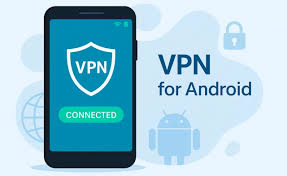
「なんとなく便利そうだけど、自分には必要なのかな」と感じている方もいると思います。まず、AndroidでVPNを使う具体的なメリットをお伝えします。
①カフェや駅のフリーWi-Fiを安全に使える
フリーWi-Fiは便利ですが、実はセキュリティリスクが高い環境です。同じネットワークに接続している悪意のある第三者に通信内容を盗み見られる可能性があります。VPNをオンにすれば、通信が暗号化されるため、傍受されても内容を読み取られにくくなります。
わたし自身、以前はカフェのWi-Fiで平気でネットバンキングのアプリを開いていました。でもある記事で「フリーWi-Fiはほぼ丸見え」という内容を読んでからは、外出先でWi-Fiを使うときは必ずVPNをオンにするようにしています。VPNを使い始めてからは「覗き見されているかも」という不安がなくなり、ストレスが減りました。
②海外にいながら日本のコンテンツが楽しめる
海外旅行中や留学中に、日本の動画配信サービスが「お住まいの地域ではご利用いただけません」と表示されて見られなくなった経験はありませんか?VPNで日本のサーバーに接続すれば、日本にいるように見えるため、制限を回避できるケースがあります。
③プロバイダや職場・学校のネットワーク制限を回避できる
プロバイダが一部のサービスの通信を制限していたり、職場や学校のネットワークで特定のサイトにアクセスできないことがあります。VPNを使うと、暗号化された通信でこれらの制限を回避できるケースがあります。
④IPアドレスを隠してプライバシーを守れる
VPNを使うと、アクセス先のサイトには自分のIPアドレスではなくVPNサーバーのIPアドレスが表示されます。これにより、ウェブサイトによる追跡を難しくし、プライバシーを高める効果があります。
AndroidでVPNに繋ぐ方法は大きく2種類ある
AndroidでVPNに接続する方法は、主に以下の2つです。
- 方法①:VPNアプリを使う(初心者向け・おすすめ)
- 方法②:Androidの標準VPN機能を使う(手動設定)
結論から言うと、ほとんどの人にはVPNアプリを使う方法をおすすめします。設定がほぼ不要で、ボタン一つで接続できる手軽さがあります。標準機能を使う方法は、企業や学校のVPNに接続するなど特定の用途向けです。それぞれ順番に解説します。
【方法①】VPNアプリを使ってAndroidで繋ぐ手順(推奨)
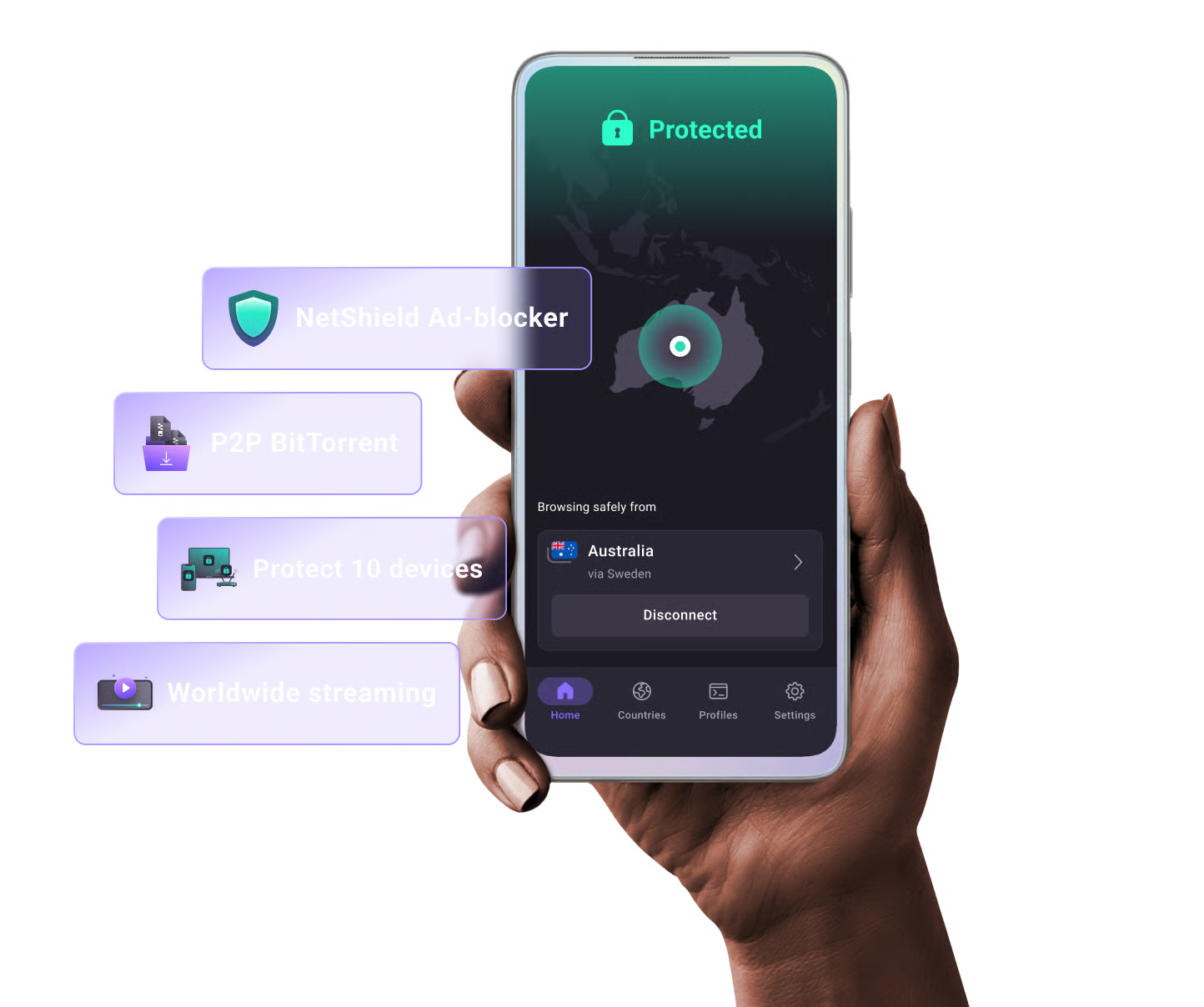
一般的なインターネットのセキュリティ対策・プライバシー保護・地域制限の解除を目的にVPNを使いたい場合は、VPNアプリを使う方法が断然おすすめです。
ステップ1:VPNサービスに申し込む
まず、使いたいVPNサービスに申し込みます。この記事の後半でおすすめのVPNを紹介しますが、信頼できる有料VPNを選ぶことが大切です。無料VPNは速度制限・データ上限・セキュリティリスクがあるため、できれば有料VPNを選んでください。
申し込みは各VPNの公式サイトからできます。メールアドレスとパスワードを登録し、支払い方法を選んで手続き完了です。手続き自体は5分程度で終わります。
ステップ2:Google PlayストアからVPNアプリをインストールする
AndroidスマホでGoogle Playストアを開き、申し込んだVPNサービスのアプリを検索してインストールします。たとえばNordVPNなら「NordVPN」、Surfsharkなら「Surfshark」と検索するとすぐに見つかります。
必ず公式アプリを選ぶようにしてください。検索結果に似た名前の偽アプリが表示されることがあるので、アプリの開発者名・ダウンロード数・レビュー数を確認して正規のアプリかどうか確かめましょう。
ステップ3:アプリを起動してログインする
インストールしたアプリを開いて、申し込み時に登録したメールアドレスとパスワードでログインします。
ステップ4:VPN接続の許可をタップする
初めてVPNアプリを起動したとき、「VPN接続リクエスト」というポップアップが表示されます。これはAndroidがVPNアプリに通信の制御を許可するかどうかを確認するものです。「OK」または「許可」をタップしてください。
この操作をしないとVPNが使えないので、必ず許可しましょう。信頼できるVPNアプリであれば、この許可を与えても問題ありません。
ステップ5:接続ボタンをタップするだけ
アプリのホーム画面に表示されている接続ボタン(電源マークや「接続」のボタン)をタップするだけで、VPNに繋がります。接続が完了するとアプリの画面が切り替わり、「接続済み」の表示になります。
AndroidのステータスバーにVPNアイコン(鍵のマーク)が表示されれば、VPN接続が有効になっている証拠です。これだけで設定完了です。本当にこれだけです。
ステップ6:接続するサーバーを選ぶ(必要に応じて)
自動接続で問題なければそのままでOKですが、「特定の国のサーバーに繋ぎたい」という場合はサーバーを手動で選べます。アプリ内のサーバー一覧から国名を選んでタップするだけです。
たとえば「海外旅行中に日本のサービスを使いたい」なら日本サーバーを選ぶ、「アメリカのコンテンツを見たい」ならアメリカのサーバーを選ぶ、という使い方ができます。
【方法②】Androidの標準VPN機能を使って手動で繋ぐ手順
会社や学校のVPNに接続する場合など、VPNサーバーの情報を自分で入力して接続する方法です。接続情報(サーバーアドレス・ユーザー名・パスワードなど)はVPNサービスの管理者から受け取ってください。
Androidの標準設定からVPNを追加する手順(Android 10以降)
- ホーム画面またはアプリ一覧から「設定」を開く
- 「ネットワークとインターネット」をタップ(機種によっては「接続」や「Wi-FiとBluetooth」などの名称の場合あり)
- 「VPN」をタップ(見つからない場合は設定の検索欄で「VPN」と検索)
- 右上の「+」(追加)ボタンをタップ
- 以下の情報を入力して「保存」をタップ
- 名前:任意のわかりやすい名前を入力
- 種類:L2TP/IPSec PSK・IKEv2など(管理者の指示に従う)
- サーバーアドレス:管理者から受け取った接続先アドレス
- IPsec事前共有鍵・ユーザー名・パスワード(種類によって異なる)
- 保存したVPNの名前をタップ → ユーザー名とパスワードを入力して「接続」をタップ
接続するとステータスバーにVPNアイコンが表示されます。切断するときは設定のVPN画面から「切断」をタップするか、通知バーのVPN通知をタップして切断できます。
機種別の注意点
AndroidはメーカーによってUIが異なります。設定メニューの名称が違う場合があるので参考にしてください。
- Samsung(Galaxy):設定 → 接続 → その他の接続設定 → VPN
- Google Pixel:設定 → ネットワークとインターネット → VPN
- AQUOS(Sharp):設定 → ネットワークとインターネット → 詳細設定 → VPN
- Xperia(Sony):設定 → ネットワークとインターネット → VPN
- OPPO・Xiaomi:設定 → その他の接続設定 → VPN
「VPN」という項目が見つからない場合は、設定の検索欄で「VPN」と入力すると見つかることが多いです。
Androidで「VPNが繋がらない」ときの対処法
「設定してみたのにうまく繋がらない」という場合に試してほしい対処法をまとめました。
①アプリを再起動してみる
最初にやるべきはシンプルですが、アプリをいったん完全に終了させて再起動することです。バックグラウンドで何か問題が起きていた場合、これだけで解決することがよくあります。
②接続するサーバーを変えてみる
特定のサーバーが混雑していたり、一時的に不安定になっている場合があります。別の国・別のサーバーに変えると改善することが多いです。「自動」や「おすすめ」に設定して最適なサーバーを自動選択させてみるのも良い方法です。
③プロトコルを変更してみる
VPNアプリの設定からプロトコル(通信方式)を変更してみてください。WireGuard・OpenVPN・IKEv2などが選べる場合が多く、ネットワーク環境によって相性があります。「自動」になっている場合は特定のプロトコルに変えてみる、逆に特定のプロトコルを使っている場合は「自動」に戻してみるのが効果的です。
④Androidの電池最適化設定を確認する
Androidには電池を節約するためにバックグラウンドで動くアプリを自動停止する機能があります。この機能がVPNアプリを停止させてしまい、意図せず切断される原因になることがあります。
対処法は以下の通りです。
- 設定 → アプリ → VPNアプリを選択 → 電池 → 「制限なし」または「最適化しない」を選択
機種によって表示が異なりますが、VPNアプリが電池最適化の対象になっていないか確認してみてください。
⑤スマホを再起動する
スマホ本体を再起動することで、ネットワーク設定がリセットされて解決することがあります。「長時間使っていてなんか調子が悪い」という場合は一度試してみてください。
⑥Wi-FiとモバイルデータをSwitchして試す
現在Wi-Fiに繋いでいる場合はWi-Fiをオフにしてモバイルデータ回線で試す、またはその逆を試してみてください。特定のネットワーク環境がVPNをブロックしている場合に有効な方法です。
AndroidのVPN接続をより便利にする設定テクニック
①常時接続VPN(Always-on VPN)の設定
「VPNをオンにし忘れた」「いつの間にか切れていた」という経験がある方に便利なのが、常時接続VPN(Always-on VPN)の設定です。これをオンにすると、VPN接続が常に維持されるようになり、切れた場合も自動で再接続します。
設定方法は以下の通りです。
- 設定 → ネットワークとインターネット → VPN → 設定したVPNの右にある歯車アイコン → 「常時接続VPN」をオン
ただし、常時接続にするとバッテリーの消費が若干増える場合があります。必要に応じてオン・オフを使い分けてください。
②スプリットトンネリング(アプリ別にVPNを使い分ける)
「このアプリだけVPN経由で通信したい」「このアプリはVPNを通さずに使いたい」という細かい設定ができるのがスプリットトンネリングです。多くの有料VPNアプリがこの機能に対応しています。
たとえば「ブラウザはVPN経由・ゲームアプリはVPNなし(低遅延優先)」という設定ができます。VPNアプリの設定メニューから「スプリットトンネリング」や「Bypasser」という項目を探してみてください。
③フリーWi-Fi接続時に自動でVPNをオンにする
一部のVPNアプリには「信頼されていないWi-Fiに接続したとき自動でVPNを有効にする」という設定があります。これをオンにしておくと、カフェや駅のフリーWi-Fiに繋いだ瞬間に自動でVPNが起動するので、オンにし忘れる心配がなくなります。VPNアプリの設定から「自動接続」「Wi-Fi保護」などの項目を確認してみてください。
AndroidのVPNにおすすめの3サービス
「どのVPNを選べばいいかわからない」という方のために、AndroidでのVPN利用に向いているサービスを3つ紹介します。いずれも速度・安全性・使いやすさのバランスが高く、Androidアプリの評価も高いものを選びました。
【第1位】NordVPN|速度・安全性・Android対応の総合力がトップクラス
AndroidでVPNを使うなら、まず候補に上がるのがNordVPNです。世界60ヶ国以上に8,400台以上のサーバーを持ち、独自プロトコル「NordLynx」による通信速度は業界トップクラスです。
Android版アプリの完成度が高く、直感的な操作でストレスなく使えます。ワンタップで最適なサーバーに自動接続できるほか、サーバーを地図上から視覚的に選べるUIが特徴的です。セキュリティ面ではAES-256ビット暗号化・Kill Switch・Threat Protection(広告・マルウェアブロック)など、必要な機能がすべて揃っています。
ノーログポリシーはPricewaterhouseCoopersとDeloitteによる二度の第三者監査で証明済み。「記録がないから開示できない」という実績がある、業界でも特に信頼性の高いVPNです。同時接続6台・30日間返金保証あり。
こんな人に向いている:速度と安全性を両立させたい人・Android初心者・フリーWi-Fiをよく使う人
NordVPN[公式サイト]
【第2位】Surfshark|同時接続無制限・コスパ最強。家族全員のAndroidに使える
月額費用を抑えながら、複数のAndroidデバイスをカバーしたいという方に特におすすめしたいのがSurfsharkです。同時接続台数が無制限という特性は、家族全員のスマホ・タブレットにインストールしても追加料金なしで使えるという強みになります。
Android版アプリにはスプリットトンネリング機能(Bypasser)が搭載されており、「このアプリだけVPN経由」という細かい設定が可能です。「NoBorders」モードは、制限の強いネットワーク環境(職場・学校のWi-Fiなど)でも自動的に最適な接続方法を選んでくれる機能で、「繋がらない」という場面を減らしてくれます。
CleanWeb機能で広告・マルウェア・フィッシングリンクをブロックしてくれるので、セキュリティ面でも一石二鳥。100ヶ国以上のサーバーをカバーしており、接続先の選択肢も豊富です。30日間返金保証あり。
こんな人に向いている:複数のAndroidデバイスを持っている人・家族でシェアしたい人・コストを抑えたい人
SurfShark[公式サイト]
【第3位】ExpressVPN|Android初心者でも迷わない。速度と使いやすさのバランスが秀逸
「VPNを初めて使う」「設定が難しいのは困る」という方に最もおすすめしたいのがExpressVPNです。アプリのデザインがシンプルで非常に直感的に使えます。接続ボタンを押すだけでつながるので、「設定が難しいかも」という不安は不要です。
独自プロトコル「Lightway」はモバイル回線での使用に強く、Wi-Fiとモバイルデータを切り替えた際の再接続が非常に速いのが特徴です。外出時にWi-Fiのオンオフを頻繁に切り替えるスマホユーザーにはこの快適さが特にわかりやすいと思います。
105ヶ国以上3,000台以上のサーバーを持ち、「TrustedServer」技術によりサーバーがRAMのみで動作・シャットダウンのたびにデータが完全消去されるという、特に強固なプライバシー保護の仕組みを持っています。30日間返金保証あり。
こんな人に向いている:VPN初心者・操作のシンプルさを重視する人・外出中にスマホでよく使う人
ExpressVPN[公式サイト]
AndroidのVPN利用時に注意すること
バッテリー消費に注意
VPNは通信を暗号化・復号化する処理を常時行うため、VPNを使わない場合と比べてバッテリーの消費が若干増えます。「外出先で使うときだけオンにする」「フリーWi-Fiのときだけオンにする」という使い方が、バッテリーを長持ちさせるコツです。
利用するサービスの規約を確認する
ゲームアプリや動画配信サービスによっては、VPNの使用を禁止している場合があります。利用するサービスの規約をよく確認した上で使うようにしましょう。
VPN接続中は速度が若干低下することがある
VPNを使うと通信がサーバーを経由するため、若干のレイテンシ(遅延)が生じる場合があります。高速なVPN(NordVPN・ExpressVPNなど)を使えば体感的な差はほぼありませんが、オンラインゲームで低遅延を最優先したい場面では注意してください。
よくある質問
Q:AndroidにVPNを入れると危険なことはある?
信頼できる有料VPNを使う限り、危険はほぼありません。注意が必要なのは、出所不明の無料VPNアプリです。これらはユーザーの通信データを収集・販売したり、マルウェアが仕込まれているケースがあります。必ず信頼できるVPNサービスの公式アプリを使うようにしてください。
Q:AndroidのVPN接続は無料でもできる?
無料VPNアプリも存在しますが、データ通信量の上限・速度制限・セキュリティリスクなどのデメリットがあります。安全に使いたいなら、30日間の返金保証がある有料VPNを試してみることをおすすめします。合わなければ返金できるので、実質リスクゼロで試せます。
Q:VPN接続中もLINEや電話は普通に使える?
はい、VPN接続中でもLINE・電話・SNSなど通常のアプリは問題なく使えます。通信が暗号化されるだけで、使い勝手は基本的に変わりません。
Q:Androidの機種によって繋ぎ方は違う?
VPNアプリを使う場合は機種を問わず同じ手順で使えます。Androidの標準設定からVPNを設定する場合は、設定メニューの名称がメーカーによって異なることがあります。「VPN」という項目が見つからない場合は、設定の検索欄で「VPN」と検索してみてください。
Q:VPNをオフにするにはどうすれば?
VPNアプリを使っている場合は、アプリを開いて接続ボタンをもう一度タップするか、「切断」ボタンをタップするだけです。ステータスバーのVPNアイコン(鍵マーク)が消えれば切断完了です。
まとめ:AndroidでのVPN接続はアプリを使えば5分もかからない
ここまでお読みいただきありがとうございました。最後に要点を整理します。
- AndroidでVPNに繋ぐ方法は「VPNアプリを使う方法」と「標準設定で手動設定する方法」の2種類
- ほとんどの目的にはVPNアプリを使う方法がおすすめ。インストール→ログイン→ボタンをタップするだけ
- ステータスバーに鍵マークが表示されれば接続完了の証拠
- 繋がらないときはサーバー変更・プロトコル変更・電池最適化設定の確認から試す
- 常時接続VPN・スプリットトンネリング・自動接続設定を活用するとさらに快適
- 速度・安全性重視ならNordVPN、コスパ・無制限接続ならSurfshark、初心者の使いやすさならExpressVPN
「難しそう」と思って敬遠していた方も、実際には驚くほど簡単に使い始められます。30日間の返金保証があるVPNから試してみて、自分のAndroid生活に合うかどうかじっくり確かめてみてください。最終的な判断はご自身でお願いしますが、一度使ってみる価値は十分あると思います。

コメント