「あれ、昨日まで普通に繋がっていたのに、今日になったら急にVPNが接続できなくなった…」
これ、本当に焦りますよね。テレワーク中の話だったら最悪です。会議の時間は迫っている、上司には「VPNが繋がらなくて…」と説明しなければならない、焦れば焦るほど何が原因なのかもわからなくなる。わたし自身、まさにそのパターンで冷や汗をかいた経験があります。
しかも厄介なのは、VPN接続失敗の原因が「一つではない」という点です。設定ミス・ファイアウォールの干渉・Windowsのアップデートによる変化・レジストリの問題・RasMaNサービスの停止など、原因になり得るものが複数あります。「どれが原因かわからない」という状態で闇雲に設定をいじっても、なかなか解決しません。
この記事では、Windows11でVPN接続に失敗する主な原因を整理した上で、実際に試せる対処法を「初心者でも迷わない順番」で解説します。まず試すべき簡単な方法から、少し踏み込んだレジストリ操作まで、段階的に説明していきます。
「とにかく今すぐ繋げたい」という方は、目次を参考に症状に近い項目から読み進めてください。
- Windows11でVPN接続が失敗する「よくある症状」3パターン
- VPN接続が失敗する主な原因一覧
- わたし自身がはまったWindows11 VPN接続失敗の体験談
- 【対処法①】まず試すべき基本チェック(所要時間:5分以内)
- 【対処法②】RasMaNサービスを確認・再起動する
- 【対処法③】Windows Defenderファイアウォールの設定を確認する
- 【対処法④】L2TP/IPsec使用時はレジストリを修正する
- 【対処法⑤】ネットワークアダプターをリセット・再インストールする
- 【対処法⑥】IPv6を無効化して試す
- 【対処法⑦】VPNのプロトコルを変更する
- 【対処法⑧】Windows Updateを確認する・一時的にロールバックする
- それでも解決しない場合は「信頼できるVPNアプリ」への乗り換えを検討する
- エラーコード別の対処法早見表
- よくある質問
- まとめ:Windows11のVPN接続失敗は「原因の絞り込み」が解決への近道
Windows11でVPN接続が失敗する「よくある症状」3パターン

まず、自分の症状がどのパターンに近いかを確認してみてください。原因の絞り込みに役立ちます。
パターン①:接続を試みると数秒〜十数秒でタイムアウトになる
「接続中…」の表示が出て、10〜15秒ほど経過したあとに「接続できませんでした」とエラーになるケースです。特にIKEv2やL2TP/IPsecを使っている企業VPNでよく見られます。Windows11のネットワーク処理の変更が影響していることが多く、レジストリ設定の修正が必要なケースもあります。
パターン②:認証は通るが、その後すぐ切断される
ユーザー名・パスワードの入力は通るのに、接続確立の途中で切れてしまうパターンです。IPアドレスの割り当てやルーティングの設定段階で問題が起きていることが多く、ドライバーの不具合やネットワークアダプターの設定が関係していることがあります。
パターン③:接続済みと表示されるのにインターネットが使えない
VPN自体はつながっているのに、ブラウザを開いてもページが表示されない・社内システムにアクセスできない、というケースです。DNS設定の競合やルーティングテーブルのズレが主な原因です。「接続できないのに繋がっていると表示される」という意味で、原因の特定が少し難しいパターンです。
VPN接続が失敗する主な原因一覧
症状のパターンが確認できたら、次は原因の候補を整理します。以下が、Windows11でVPN接続に失敗する主な原因です。
- インターネット接続自体が不安定:そもそもネット回線に問題がある
- VPNの設定情報が間違っている・古い:サーバーアドレス・認証情報の入力ミスや期限切れ
- PCの時刻・タイムゾーンのズレ:認証が時刻を参照するため、ズレがあると失敗する
- Windows Defenderファイアウォールによるブロック:VPN通信が遮断されている
- セキュリティソフトの干渉:ウイルス対策ソフトがVPN通信を不正アクセスと判断してブロック
- RasMaNサービスが停止している:VPN接続を管理するWindowsのサービスが動いていない
- L2TP/IPsec使用時のレジストリ設定不備:NATルーター越えに必要なレジストリ設定が未適用
- VPNプロトコルの不一致:クライアント側とサーバー側で使っているプロトコルが合っていない
- Windows Updateによる変化:アップデートでネットワーク設定が変更された
- ネットワークアダプターの不具合:VPN用の仮想アダプターが正常に機能していない
- IPv6の競合:IPv6が有効になっていることでVPN通信と干渉するケース
- VPNサーバー側の問題:接続先のサーバーが落ちているか混雑している
一見多く見えますが、実際には「まず試すべき基本対処」で7〜8割の問題は解決します。焦らず順番に試していきましょう。
わたし自身がはまったWindows11 VPN接続失敗の体験談

少し個人的な話をさせてください。
テレワーク中の朝、いつも通りVPNを起動しようとしたら突然繋がらなくなりました。前日の夜まで普通に使えていたのに、朝になったら「接続できませんでした」の表示が出るだけ。
最初は「サーバー側の問題かな」と思って少し待ってみましたが、30分経っても状況は変わらない。同僚に確認したら他のメンバーは普通に繋がっているとのこと。「じゃあ自分のPC側に問題がある」と気づいて、原因を調べ始めました。
思い当たる節を探すと、前日の夜にWindowsのアップデートが自動適用されていたことがわかりました。「アップデートが原因かも」と思い、ネットで調べると同じ症状で困っている人がたくさんいて、「RasMaNサービスを再起動すると直る」という情報を発見。試してみたら、あっさり繋がりました。
原因さえわかれば対処は数分でできたのに、「どこが悪いのか」がわからないまま30分以上試行錯誤していたのが正直なところです。その経験から「症状に合わせた原因の絞り込みが大事」と痛感しました。
この記事では、その時に学んだ「どこから順番に調べると効率いいか」を意識しながら対処法を並べています。
【対処法①】まず試すべき基本チェック(所要時間:5分以内)
難しい操作の前に、まずこれらを確認してください。意外とこれだけで解決するケースが多いです。
インターネット接続を確認する
ブラウザを開いて、VPNなしで普通にウェブサイトが表示されるか確認してください。ネット接続自体に問題がある場合はVPNの前にそちらを解決する必要があります。ルーターの再起動も試してみましょう。
PCの時刻とタイムゾーンを確認する
VPNの認証では、クライアント(PC)とサーバーの時刻が一致していることが前提になっているものがあります。PCの時刻がズレていると認証に失敗することがあります。
- タスクバーの時刻を右クリック → 「日付と時刻の調整」を開く
- 「時刻を自動的に設定する」がオンになっているか確認
- タイムゾーンが「(UTC+09:00) 大阪、札幌、東京」になっているか確認
VPNの設定情報を再確認する
サーバーアドレス・ユーザー名・パスワード・事前共有鍵(PSK)などの入力内容を、管理者から提供された情報と照らし合わせて一字一句確認してください。特に「0(ゼロ)とO(オー)」「1(いち)とl(エル)」の見間違いは意外と多いです。パスワードをいったん削除して再入力し直すのも効果的です。
PCを再起動する
シンプルですが効果的です。Windowsのアップデート後などは特に再起動で設定が反映されることがあります。「再起動はした」という場合は次の対処法に進みましょう。
【対処法②】RasMaNサービスを確認・再起動する
Windows11でVPN接続に失敗する原因として意外と見落とされがちなのが、「RasMan(Remote Access Connection Manager)」というWindowsのサービスの停止です。このサービスはVPN接続を管理する役割を担っており、何らかの理由で停止していると接続ができなくなります。
RasMaNサービスを確認・起動する手順
- キーボードで Windowsキー + R を押す
- 「ファイル名を指定して実行」に services.msc と入力してEnterキーを押す
- サービス一覧が開くので、「Remote Access Connection Manager」(または「RasMan」)を探してダブルクリック
- 「スタートアップの種類」が「無効」になっていた場合は「自動」に変更する
- 「サービスの状態」が「停止」になっていた場合は「開始」ボタンをクリック
- 「OK」で閉じてVPN接続を再試行する
わたしの経験では、Windowsアップデート後にこのサービスが停止していたことが原因で接続できなくなっていました。確認してみる価値は十分あります。
【対処法③】Windows Defenderファイアウォールの設定を確認する
Windows Defenderファイアウォールが、VPN通信を不正なアクセスとしてブロックしていることがあります。特にVPNアプリのアップデート後や、Windowsのアップデート後に起きやすいです。
ファイアウォールの例外設定を確認する手順
- スタートメニューを開いて「コントロールパネル」と検索して開く
- 「システムとセキュリティ」→「Windows Defender ファイアウォール」をクリック
- 左側の「Windows Defender ファイアウォールを介したアプリまたは機能を許可する」をクリック
- 一覧の中に使用しているVPNアプリがあるか確認し、チェックが入っていなければ「設定の変更」→チェックを入れて「OK」
一時的にファイアウォールを無効にして試す
ファイアウォールが原因かどうかを切り分けたい場合、一時的にファイアウォールを無効にしてVPN接続を試す方法があります。接続できた場合はファイアウォールの設定が原因です。確認後は必ずファイアウォールを元に戻してください。
また、ノートン・マカフィー・カスペルスキーなどのサードパーティ製セキュリティソフトを使っている場合は、そちらの設定でもVPN通信の例外設定を確認してみてください。
【対処法④】L2TP/IPsec使用時はレジストリを修正する
「リモートサーバが応答しないため、接続できませんでした」「セキュリティ層で処理エラーが検出されたため、L2TP接続に失敗しました」というエラーが出ている場合、NATルーターを経由するL2TP/IPsec接続特有の問題が原因のことがあります。
この場合、Windowsのレジストリに特定の設定を追加することで解決できるケースがあります。
⚠️ 注意:レジストリの操作はWindowsに重大な問題を引き起こす可能性があります。操作前に必ずレジストリのバックアップを取り、ご自身の判断と責任において実施してください。不安な場合はIT管理者やサポート窓口に相談することをお勧めします。
レジストリ修正の手順
- キーボードで Windowsキー + R を押す
- 「ファイル名を指定して実行」に regedit と入力してEnterキーを押す
- レジストリエディターが開いたら、以下のパスに移動する
HKEY_LOCAL_MACHINE\SYSTEM\CurrentControlSet\Services\PolicyAgent - 右側の空白部分を右クリック → 「新規」→「DWORD(32ビット)値」を選択
- 値の名前を AssumeUDPEncapsulationContextOnSendRule と入力してEnter
- 作成した値をダブルクリックして、値のデータを 2 に変更して「OK」
- PCを再起動してVPN接続を試みる
この設定により、NATルーター経由でのL2TP/IPsec接続問題が解消されるケースが多く報告されています。
【対処法⑤】ネットワークアダプターをリセット・再インストールする
VPNアダプター(仮想ネットワークアダプター)に不具合が生じていることが原因の場合は、ネットワーク設定のリセットや、アダプターの再インストールが有効です。
ネットワークをリセットする手順
- Windowsキー + I で「設定」を開く
- 「ネットワークとインターネット」をクリック
- 右側を下にスクロールして「ネットワークの詳細設定」をクリック
- 「ネットワークのリセット」をクリック → 「今すぐリセット」をクリック
- PCが自動的に再起動する(Wi-Fiのパスワードなど、保存された接続情報は削除されるので注意)
VPN用ネットワークアダプターを再インストールする手順
- Windowsキー + X → 「デバイスマネージャー」を開く
- 「ネットワークアダプター」の左の矢印をクリックして展開する
- VPN関連のアダプター(「WAN Miniport(IKEv2)」「WAN Miniport(L2TP)」など)を右クリック
- 「デバイスのアンインストール」→「アンインストール」をクリック
- デバイスマネージャーの上部メニューから「操作」→「ハードウェア変更のスキャン」をクリック(アダプターが自動的に再インストールされる)
- PCを再起動してVPN接続を試みる
【対処法⑥】IPv6を無効化して試す
IPv6が有効になっていることでVPN通信と干渉し、接続できなくなるケースがあります。一時的にIPv6を無効化することで改善する場合があります。
IPv6を無効化する手順
- Windowsキー + I で「設定」を開く
- 「ネットワークとインターネット」→「イーサネット」または「Wi-Fi」をクリック
- 「ハードウェアのプロパティ」または「プロパティの編集」を開く
- 「インターネット プロトコル バージョン 6(TCP/IPv6)」のチェックを外す
- 「OK」で閉じてVPN接続を試みる
これで接続できた場合、IPv6との干渉が原因でした。VPN接続後に必要に応じてIPv6を元に戻してください。
【対処法⑦】VPNのプロトコルを変更する
現在使用しているVPNプロトコルとサーバー側の設定が合っていない場合、接続に失敗することがあります。使用しているVPNアプリや設定から、プロトコルを変更して試してみましょう。
有料VPNアプリ(NordVPN・Surfshark・ExpressVPNなど)を使っている場合は、アプリの設定画面からプロトコルを変更できます。
- 現在「自動」の場合 → WireGuard や OpenVPN(UDP) を手動で選択してみる
- 現在「WireGuard」の場合 → OpenVPN(TCP) に切り替えてみる
- 現在「IKEv2」の場合 → OpenVPN や WireGuard に変更してみる
企業VPNでWindows標準のVPN設定を使っている場合は、設定したVPNのプロパティを開いて「VPNの種類」を変更してみてください。
【対処法⑧】Windows Updateを確認する・一時的にロールバックする
「昨日まで使えていたのに今日から急に繋がらなくなった」という場合、Windowsのアップデートが原因のことがあります。
まず最新のアップデートを適用する
- Windowsキー + I で「設定」を開く
- 「Windows Update」→「更新プログラムの確認」をクリック
- 利用可能な更新プログラムがあれば適用してPCを再起動する
アップデートが原因の場合はロールバックを検討する
アップデート直後から接続できなくなった場合は、そのアップデートが原因である可能性があります。「設定」→「Windows Update」→「更新の履歴」→「更新プログラムをアンインストールする」から、直近のアップデートをアンインストールして試す方法があります。ただしセキュリティパッチを削除することはリスクも伴うため、慎重に判断してください。
それでも解決しない場合は「信頼できるVPNアプリ」への乗り換えを検討する
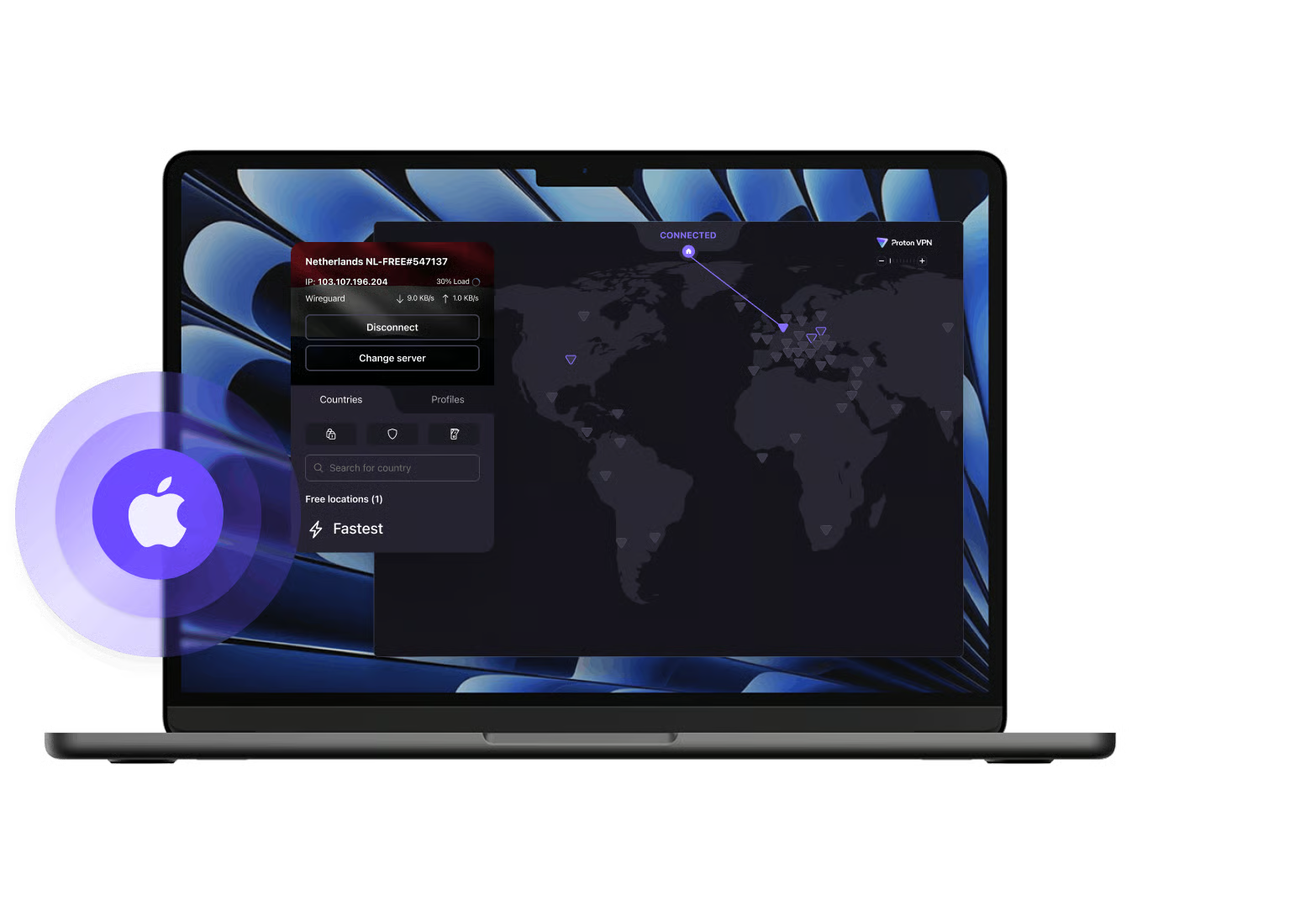
ここまで紹介した対処法をすべて試しても改善しない場合、または「そもそもWindows標準のVPN設定が複雑すぎて難しい」と感じる場合は、専用VPNアプリへの乗り換えを検討してみることをお勧めします。
信頼できる有料VPNアプリを使うと、複雑なレジストリ設定やプロトコルの手動選択などは不要で、アプリが自動的に最適な接続方法を選んでくれます。「設定を一からやり直したくない」「もっと簡単に使いたい」という方に特に向いています。
【おすすめ①】NordVPN|速度・安定性・セキュリティすべてが最高水準
Windows11との相性が良く、独自プロトコル「NordLynx」による高速・低遅延の接続が強みです。アプリのインターフェースが直感的で、ワンクリックで最適なサーバーに自動接続してくれます。複雑なプロトコル設定やレジストリ操作は一切不要で、インストール後すぐ使い始められます。
AES-256ビット暗号化・ノーログポリシー(第三者監査済み)・Kill Switch機能など、セキュリティ面も業界最高水準。テレワークでの使用にも安心して使えます。同時接続6台・30日間返金保証あり。
こんな人に向いている:速度と安定性を最優先したい人・テレワークで毎日使う人・Windows標準VPNのトラブルに疲れた人
NordVPN[公式サイト]
【おすすめ②】Surfshark|コスパ最強・無制限接続。家族全員のPCにも使える
月額費用を抑えながら、接続台数無制限で使えるのがSurfsharkの最大の特徴です。自宅のPC・テレワーク用ノートPC・スマホなど複数のデバイスを一つのアカウントでカバーできます。「NoBorders」モードは、制限の強いネットワーク環境でも自動で最適な接続を選んでくれるため、「繋がらない」というシーンを減らしてくれます。Windows版アプリも日本語対応で使いやすいです。30日間返金保証あり。
こんな人に向いている:費用を抑えたい人・複数PCで使いたい人・接続が不安定な環境でも使いたい人
SurfShark[公式サイト]
【おすすめ③】ExpressVPN|信頼性と使いやすさのバランスが秀逸。初心者にも最適
10年以上の実績を持つ老舗VPNで、Windows版アプリの使いやすさは業界トップクラスです。独自プロトコル「Lightway」は接続の確立が非常に速く、VPNを切った・入れたときの再接続もほぼストレスなし。「TrustedServer」技術によりサーバーがRAMのみで動作しシャットダウンのたびにデータが完全消去されるなど、プライバシー保護の仕組みも非常に強固です。30日間返金保証あり。
こんな人に向いている:VPN初心者・操作のシンプルさを最優先したい人・信頼性重視の人
ExpressVPN[公式サイト]
エラーコード別の対処法早見表
よく出るエラーメッセージとその対処法をまとめました。エラーコードが表示されている場合は参考にしてください。
| エラーメッセージ・コード | 主な原因 | 試すべき対処法 |
|---|---|---|
| L2TP接続に失敗しました・セキュリティ層で処理エラー | レジストリ設定不備・事前共有鍵の誤り | レジストリ修正(対処法④)・設定情報の再確認 |
| リモートサーバが応答しない | NAT越え設定の問題・ファイアウォールブロック | レジストリ修正(対処法④)・ファイアウォール確認(対処法③) |
| 接続がタイムアウトしました | サーバー側の問題・プロトコルの不一致 | サーバーを変更・プロトコル変更(対処法⑦) |
| 認証に失敗しました | ユーザー名・パスワード・PSKの誤り・時刻ズレ | 設定情報の再確認・時刻確認(対処法①) |
| 接続済みだがネットが使えない | DNS競合・ルーティングテーブルの不整合 | ネットワークリセット(対処法⑤)・IPv6無効化(対処法⑥) |
| VPNサービスが開始できない | RasMaNサービスの停止 | RasMaNサービスの確認・起動(対処法②) |
よくある質問
Q:会社のVPNと個人VPNでは対処法は違う?
基本的な確認事項(時刻・設定情報・ファイアウォール・RasMaNサービス)は共通です。ただし、会社のVPNは管理者側の設定が関わっているため、自分側の対処法だけでは解決しない場合もあります。自分側で試せることをひと通り確認した上で、IT管理者に相談することをお勧めします。
Q:WindowsアップデートのたびにVPNが使えなくなる。根本的な解決策は?
Windows標準のVPN設定はアップデートの影響を受けやすい側面があります。根本的な解決策として、独自プロトコルと最新技術を使った専用VPNアプリ(NordVPN・Surfsharkなど)への移行が有効です。これらのアプリは自社でプロトコルを管理しているため、WindowsのアップデートによるVPN機能への影響を受けにくい設計になっています。
Q:レジストリ操作が怖い。他の方法でL2TP/IPsecの問題を解決できる?
レジストリ操作に不安がある場合は、まずVPNのプロトコルをL2TP/IPsecからIKEv2またはOpenVPNに変更してみることをお勧めします。管理者側で対応できるプロトコルが限られている場合は、IT管理者に相談してください。
Q:VPN接続に失敗した場合、セキュリティ上のリスクはある?
VPN接続に失敗した場合は単純に接続できていない状態なので、「VPNを使わないでインターネットにアクセスしている」のと同じ状態です。セキュリティが破られているわけではありませんが、VPN本来の保護機能が使えていないため、機密情報を扱う作業は接続が確立してから行うようにしましょう。
まとめ:Windows11のVPN接続失敗は「原因の絞り込み」が解決への近道
ここまでお読みいただきありがとうございました。最後に要点をまとめます。
- VPN接続失敗の症状は「タイムアウト」「認証後に切断」「繋がっているのに使えない」の3パターン
- まず試すべきは「インターネット確認・時刻確認・設定情報の確認・PC再起動」の基本チェック
- 次にRasMaNサービスの確認・ファイアウォールの設定確認を試す
- L2TP/IPsecでNAT越えのエラーが出る場合はレジストリ修正(AssumeUDPEncapsulationContextOnSendRule)が有効
- ネットワークアダプターのリセット・再インストール・IPv6無効化・プロトコル変更も有効な手段
- アップデート直後に発生した場合はWindowsのロールバックも選択肢のひとつ
- 標準VPNのトラブルに何度もはまる場合は、専用VPNアプリへの乗り換えが根本的な解決策になることが多い
「難しそう」と感じる対処法もありますが、まずは基本チェックから試してみてください。それだけで解決するケースは意外と多いです。どうしても解決しない場合は、IT管理者への相談や、信頼できるVPNアプリへの乗り換えも視野に入れてみてください。最終的な判断はご自身でされることをお勧めします。
コメント