

- 「OpenVPNって難しそう……」その不安、一発で解消します
- OpenVPNとは?普通のVPNアプリと何が違うのか
- OpenVPN設定の全体像:3ステップで理解する
- UDPとTCPどっちを選ぶ?——最初の「わからない」を解決する
- 【Windows】OpenVPN設定手順
- 【Mac】OpenVPN設定手順
- 【iPhone・iPad】OpenVPN設定手順
- 【Android】OpenVPN設定手順
- 実際にやってみた体験談:初めてOpenVPNを設定したときのこと
- OpenVPNを使う際のよくあるトラブルと対処法
- OpenVPNよりも簡単に使いたい方へ:VPNアプリという選択肢
- まとめ:OpenVPN設定は「インストール→.ovpnインポート→接続」の3ステップ
「OpenVPNって難しそう……」その不安、一発で解消します
VPNを使い始めてしばらくすると、「OpenVPN」という言葉に出会います。会社から「OpenVPNで接続してください」と言われた。VPNアプリの設定画面に「OpenVPN(UDP)」「OpenVPN(TCP)」という選択肢が出てきた。あるいは「より高いセキュリティが欲しいなら手動でOpenVPNを設定しろ」と書いてある記事を読んだ。
「…OpenVPNって何?普通のVPNと何が違うの?設定って難しいの?」
こういう疑問が連鎖する。調べようとすると、英語の公式ドキュメントが出てきて、コマンドラインの操作を求められて、「やっぱり自分には無理かも」と諦めてしまう——そういう経験をした人は少なくないと思います。
でも実際のところ、OpenVPNの設定は「クライアントソフトをインストール → .ovpnファイルをインポート → 接続ボタンを押す」という3ステップが基本です。特別な技術知識がなくても、手順さえわかれば今日中に使い始められます。
この記事では、OpenVPNとは何か、どんなときに使うべきかを説明した上で、Windows・Mac・iPhone・Androidのそれぞれの設定手順を順番に丁寧に解説します。合わせてよくある疑問(UDPとTCPどっちを選ぶ?.ovpnファイルはどこで入手する?)にも正直にお答えします。
OpenVPNとは?普通のVPNアプリと何が違うのか
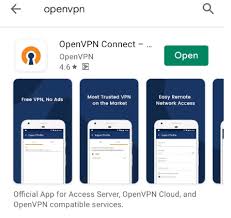
まず誤解を解いておきます。「OpenVPN」と「VPN」は同じものではありません。
VPN(仮想プライベートネットワーク)は「安全なトンネルを作ってインターネット通信を保護する技術の総称」です。このトンネルをどうやって作るかを定めた「通信の規格」のことをプロトコルといい、OpenVPNはその規格の一つです。
他にもIKEv2・WireGuard・L2TP/IPsecなどのプロトコルがありますが、OpenVPNには他にない特徴があります。
OpenVPNの特徴
| 特徴 | 内容 |
|---|---|
| オープンソース | ソースコードが公開されており、世界中の専門家によって継続的に検証・改善されている。2002年の公開以来、重大な脆弱性の報告がない実績 |
| 高いセキュリティ | AES-256暗号化をはじめとする強力な暗号化規格に対応。企業・政府機関レベルのセキュリティ強度 |
| 高い柔軟性・カスタマイズ性 | UDP・TCPの両方に対応し、ポート番号も自由に変更可能。ファイアウォールの突破にも強い |
| 幅広いOS対応 | Windows・Mac・Linux・iOS・Androidすべてに対応 |
| 豊富な実績 | 多くのVPNサービス・企業ネットワーク・学校・研究機関で採用されている業界標準 |
一方、デメリットも正直に言います。WireGuardなど新しいプロトコルと比べると接続速度はやや落ちます。また、手動設定には.ovpnファイルの取得など一手間かかります。「最速プロトコルが欲しい」という場合はWireGuardやNordLynxなどを選ぶ方が良いこともあります。
OpenVPNが特に向いている場面
- 会社・学校・大学からOpenVPN接続を指定されているとき
- セキュリティを最重視する環境で使いたいとき
- ファイアウォールが厳しいネットワーク(企業・学校のWi-Fiなど)でVPNを通したいとき
- VPNサービスに申し込んでいて「手動接続」を試してみたいとき
OpenVPN設定の全体像:3ステップで理解する

OSごとの手順に入る前に、全体の流れを把握しておきましょう。どのOSでも基本的な流れは同じです。
STEP 1:使っているOSに対応したOpenVPNクライアントアプリをインストールする
STEP 2:.ovpnファイル(設定ファイル)を入手してアプリにインポートする
STEP 3:接続ボタンを押してVPNに繋ぐ
「.ovpnファイル」という言葉が出てきました。これが最初の疑問点だと思うので先に解説します。
.ovpnファイルとは何か、どこで入手するか
.ovpnファイルは、OpenVPNクライアントがVPNサーバーに接続するために必要な設定情報(サーバーのアドレス・ポート・証明書・暗号化情報など)がすべて詰め込まれたテキストファイルです。これ1つをアプリにインポートするだけで、複雑な設定を手入力せずに済みます。
入手方法は使い方によって異なります。
| 使い方 | .ovpnファイルの入手場所 |
|---|---|
| NordVPN・Surfshark等のVPNサービスを使う場合 | 各VPNサービスの会員ページ(マイページ)→「手動設定」→「OpenVPN設定ファイル」からダウンロード |
| 会社・学校のVPNに接続する場合 | 会社のIT担当者・学校のシステム管理者から入手(メール等で配布される) |
| 自宅ルーターやNASのVPNに接続する場合 | ルーター・NASの管理画面からエクスポート |
⚠️ 注意:.ovpnファイルには接続先の認証情報が含まれる場合があります。メールで受け取った場合は安全な場所に保管し、不要になったら削除してください。
UDPとTCPどっちを選ぶ?——最初の「わからない」を解決する
.ovpnファイルをダウンロードしようとすると「UDP」と「TCP」のどちらかを選ぶよう求められます。「この違いは何?どっちを選べばいいの?」と迷う方が多いのでここで解説します。
| プロトコル | 速度 | 安定性 | 向いている用途 |
|---|---|---|---|
| OpenVPN UDP | ◎ 速い | ○ やや落ちる | 動画ストリーミング・オンラインゲーム・通話・一般的なネット利用 |
| OpenVPN TCP | ○ やや遅い | ◎ 安定・確実 | Webブラウジング・ファイル転送・重要なデータのやり取り・ファイアウォールが厳しい環境 |
迷ったらまずUDPを選んでください。多くの場面で速度・安定性ともに十分で、一般的な用途には最適です。UDPでうまく接続できない場合(企業・学校のネットワークでUDPがブロックされている場合など)にTCPに切り替えるのが正しい順番です。
【Windows】OpenVPN設定手順
Windowsでは「OpenVPN GUI」という公式ソフトを使います。
STEP 1:OpenVPN GUIをダウンロードしてインストールする
公式サイト(openvpn.net/community-downloads/)にアクセスし、お使いのWindowsのバージョンに対応したインストーラーをダウンロードします。ダウンロードしたファイルを実行してインストールを完了させてください。
STEP 2:.ovpnファイルを用意する
VPNサービスの会員ページまたは会社の担当者から.ovpnファイルを入手します。ファイルをわかりやすい場所(デスクトップなど)に保存しておきます。
STEP 3:.ovpnファイルをOpenVPN GUIにインポートする
インストールが完了すると、タスクトレイ(画面右下の通知領域)にOpenVPNのアイコンが表示されます。そのアイコンを右クリックして「ファイルをインポート(Import file)」を選択します。先ほど保存した.ovpnファイルを選択してインポートします。
STEP 4:接続する
再度タスクトレイのアイコンを右クリックすると、インポートした設定のメニューが表示されます。「接続(Connect)」をクリックします。ユーザー名とパスワードの入力を求められた場合は、VPNサービスのサービス用認証情報(通常のログインとは別の場合があります)を入力します。
アイコンが緑色に変わり「接続済み(Connected)」と表示されれば成功です。
💡 ポイント:接続後にブラウザで「IPアドレス 確認」と検索してIPアドレスが変わっていれば、VPN接続が正常に機能しています。
【Mac】OpenVPN設定手順
MacにはOpenVPN機能が標準搭載されていないため、「OpenVPN Connect」または「Tunnelblick」というクライアントソフトをインストールします。初心者にはOpenVPN Connectが、より細かい設定を行いたい方にはTunnelblickがおすすめです。ここではOpenVPN Connectを使った手順を解説します。
STEP 1:OpenVPN Connectをダウンロードしてインストールする
公式サイト(openvpn.net/client-connect-vpn-for-mac-os/)にアクセスし、macOS版のOpenVPN Connectをダウンロードします。ダウンロードしたインストーラーを実行してインストールを完了させます。
STEP 2:.ovpnファイルをOpenVPN Connectにインポートする
OpenVPN Connectを起動します。起動画面で「FILE」タブをクリックし、「BROWSE(ブラウズ)」から.ovpnファイルを選択してインポートします。または、.ovpnファイルをOpenVPN Connectのアイコンにドラッグ&ドロップしてもインポートできます。
STEP 3:プロファイルを追加して接続する
インポートした設定がプロファイルとして表示されます。「ADD(追加)」ボタンをクリックして保存します。あとはトグルスイッチをオンにするだけで接続できます。ユーザー名・パスワードが必要な場合は入力してください。
💡 Tunnelblickを使う場合:Tunnelblick公式サイトからダウンロードしてインストールした後、.ovpnファイルをダブルクリックするか、メニューバーのTunnelblickアイコンにドラッグ&ドロップするだけで設定が完了します。
【iPhone・iPad】OpenVPN設定手順
iOSでは「OpenVPN Connect」アプリを使います。注意点が一つあります。iOSはAndroidと違いOpenVPNをOSに組み込む機能がないため、専用アプリなしではOpenVPNを使えません。また、iOS 14以降ではバックグラウンドでVPN接続が30分で自動切断される場合があります(後述の対処法を確認してください)。
STEP 1:App StoreでOpenVPN Connectをインストールする
App Storeで「OpenVPN Connect」を検索し、OpenVPN Technologies, Inc.の公式アプリをインストールします。
STEP 2:.ovpnファイルをiPhoneに転送してOpenVPN Connectで開く
以下のいずれかの方法で.ovpnファイルをiPhoneに転送し、OpenVPN Connectで開きます。
- メール経由:PCからiPhoneのメールに.ovpnファイルを添付して送信 → iPhone側でメールを開いてファイルを長押し → 「”OpenVPN”で開く」を選択
- iCloud Drive経由:PCからiCloud Driveに.ovpnファイルをアップロード → iPhoneのファイルアプリから.ovpnを長押し → 「共有」→「OpenVPN」を選択
- AirDrop経由:同じWi-Fi環境のMacからAirDropで送信 → iPhone側で受け取り後に「OpenVPN」で開く
STEP 3:アプリにプロファイルを追加して接続する
OpenVPN Connectが起動し、インポートしたプロファイルが表示されます。「ADD」をタップしてプロファイルを追加。「VPN構成の追加を許可」というポップアップが出たら「許可」をタップします(Face IDやパスコードの確認が求められます)。接続したい場合はトグルをオンにします。
iOSの30分自動切断問題への対処法
iOS 14以降では、OpenVPN Connectがバックグラウンドに移ると30分でVPN接続が自動切断される場合があります。以下の設定で改善できます。
- OpenVPN Connectアプリを開く → 設定(歯車アイコン)→「Persistent Connection」をオンにする
- iPhoneの「設定」→「一般」→「VPNとデバイス管理」→「VPN」でVPN設定を「常に接続」に変更する
- 「設定」→「一般」→「バックグラウンドアプリの更新」でOpenVPN Connectをオンにする
【Android】OpenVPN設定手順
Androidでは「OpenVPN Connect」アプリ(Google Play)または「OpenVPN for Android」(F-Droid)を使います。Android 5.0以降に対応しています。
STEP 1:Google PlayでOpenVPN Connectをインストールする
Google Playストアで「OpenVPN Connect」を検索し、OpenVPN Technologies, Inc.の公式アプリをインストールします。よりオープンソース志向の方はF-Droidから「OpenVPN for Android」をインストールすることもできます。
STEP 2:.ovpnファイルをAndroidに転送してインポートする
以下のいずれかの方法で.ovpnファイルをAndroidに転送します。
- メール経由:PCからAndroidのGmailに.ovpnファイルを添付して送信 → Gmailで添付ファイルをタップ → 「OpenVPN Connect」で開く
- USBケーブル経由:PCとAndroidをUSBで接続して.ovpnファイルをコピー → ファイルマネージャーアプリから.ovpnファイルをタップ → 「OpenVPN Connect」で開く
- Googleドライブ経由:PCからGoogleドライブにアップロード → Android側でドライブアプリから.ovpnをダウンロード → 「OpenVPN Connect」で開く
STEP 3:プロファイルをインポートして接続する
OpenVPN Connectが起動して「プロファイルを追加」画面が表示されます。「IMPORT(インポート)」をタップして確認。接続したい場合はプロファイルのトグルをオンにします。「VPN接続リクエスト」のダイアログが出たら「OK」をタップしてください。
ステータスバーにVPNアイコンが表示されれば接続成功です。
Androidのバッテリー最適化問題への対処法
Androidのバッテリー最適化機能により、OpenVPN Connectがバックグラウンドで停止してVPN接続が切れることがあります。以下の設定で改善できます。
- 「設定」→「アプリ」→「OpenVPN Connect」→「バッテリー」→「バッテリー最適化を無効にする(または「無制限」)」を選択
- Android 7.0以降では「設定」→「ネットワーク」→「VPN」→「常時接続VPN」でOpenVPN Connectを指定することも可能
実際にやってみた体験談:初めてOpenVPNを設定したときのこと
OpenVPNを最初に使ったのは、大学の研究室のネットワークに学外から接続する必要が出てきたときでした。研究室のサーバーにあるデータにアクセスしたくて、担当の先生に聞いたら「OpenVPNを設定してください」と.ovpnファイルをメールで送ってきた。
「OpenVPN……なにそれ」という状態から始まりました。公式サイトを開くと英語ばかりで、コマンドラインの操作を求めるドキュメントが出てきて「絶対無理」と思った。
でも実際にやってみると呆気なかった。WindowsにOpenVPN GUIをインストールして、タスクトレイのアイコンを右クリックして.ovpnファイルをインポートする。それだけでした。5分もかからなかった。
「えっ、これだけ?」という感じ。最初に「難しそう」という先入観が一番のハードルだったんだなとわかりました。
一つだけ詰まったのが、接続後にユーザー名とパスワードを求められたとき。「何を入力するの?」と迷った。答えは「VPNサービスのサービス用認証情報」で、通常のログインとは別に会員ページから確認できるものでした。これさえわかれば詰まることはなかったです。
VPNサービスを利用している場合、通常のログインパスワードとは別に「サービス認証情報(Service Credentials)」が発行されていることが多いです。会員ページの「手動設定」または「サービス認証情報」というセクションで確認してください。
OpenVPNを使う際のよくあるトラブルと対処法
トラブル①:接続できない・タイムアウトになる
- インターネット接続自体が繋がっているか確認する
- UDPで繋がらない場合はTCPの.ovpnファイルに切り替えて再試行する
- .ovpnファイルが正しいものか(サーバーの国・地域の指定は正しいか)確認する
- ファイアウォール・セキュリティソフトがブロックしていないか一時的にオフにして確認する
トラブル②:ユーザー名・パスワードが通らない
- VPNサービスの「サービス認証情報」は、通常のアカウントログイン情報とは別です。会員ページの「手動設定」セクションで確認する
- パスワードをコピー&ペーストする場合、余分なスペースが入っていないか確認する
トラブル③:接続後にWebサイトが開かない・速度が極端に遅い
- 接続先のVPNサーバーが混雑している可能性がある。別のサーバーの.ovpnファイルを試す
- UDPよりTCPの方が安定する環境もある。プロトコルを切り替えてみる
- VPNアプリを再起動して再接続する
トラブル④:iPhoneでVPN接続が30分で切れる
iOS 14以降の既知の問題です。前述の「Persistent Connection設定」と「バックグラウンドアプリの更新をオン」で改善できます。それでも改善しない場合は、接続ごとに手動で再接続するか、VPNアプリ(NordVPN等)の利用を検討してください。
OpenVPNよりも簡単に使いたい方へ:VPNアプリという選択肢
ここまで読んで「やっぱり手動設定は面倒かも」と感じた方には、もっと簡単な方法があります。主要なVPNサービス(NordVPN・Surfshark・ExpressVPN)は、OpenVPNプロトコルを含む複数の通信方式を内包した専用アプリを提供しています。
アプリを使えば、.ovpnファイルのダウンロードもクライアントソフトのインストールも不要。ワンタップで接続できて、プロトコルの切り替えも設定画面から簡単にできます。
「OpenVPNを指定されているわけではなく、単にセキュリティを高めてネットを使いたい」という方には、VPNアプリの方が圧倒的に手軽です。
NordVPN:OpenVPN(UDP/TCP)に対応。セキュリティと速度のバランスが最高
NordVPNはアプリの設定画面からOpenVPN(UDP)・OpenVPN(TCP)・NordLynxを簡単に切り替えられます。難読化サーバー(Obfuscated Server)を使う場合はOpenVPNプロトコルが自動で選択されるため、ファイアウォールが厳しい環境でも接続を維持しやすいです。
NordVPN[公式サイト]
Surfshark:OpenVPN対応。接続台数無制限でコスパ最強
SurfsharkもOpenVPNプロトコルに対応しており、アプリ内から切り替えが可能です。手動設定が必要な場合も会員ページから.ovpnファイルと専用のサービス認証情報をダウンロードできます。同時接続台数が無制限なのでPCもスマホもすべてカバーできます。
SurfShark[公式サイト]
ExpressVPN:OpenVPN対応。使いやすいアプリとLightway独自プロトコルが強み
ExpressVPNはOpenVPN(UDP/TCP)に加えて独自プロトコルLightwayにも対応。アプリのUIが非常に直感的で初心者でも迷わず使えます。手動設定が必要な場合は会員ページから.ovpnファイルをダウンロードできます。
ExpressVPN[公式サイト]
まとめ:OpenVPN設定は「インストール→.ovpnインポート→接続」の3ステップ
この記事で解説したことを整理します。
- OpenVPNはVPNプロトコルの一種。高いセキュリティと柔軟性が特徴で、会社・学校・各種VPNサービスで広く採用されている
- 設定の流れは3ステップ:クライアントアプリのインストール → .ovpnファイルのインポート → 接続
- UDPとTCPの選び方:迷ったらまずUDP。繋がらなければTCPに切り替える
- .ovpnファイルの入手先:VPNサービスの会員ページ「手動設定」セクション、または会社・学校の担当者
- スマホの注意点:iOSは30分自動切断問題(Persistent Connection設定で改善)、Androidはバッテリー最適化の除外設定が必要
- 手動設定が面倒なら:OpenVPNを内包したVPNアプリを使う方がはるかに手軽
最初の「難しそう」という印象が最大のハードルです。実際にやってみると、OpenVPNの設定は思ったよりずっとシンプルです。ぜひ今日試してみてください。
※本記事の情報は2026年4月時点のものです。OpenVPNクライアントソフトのバージョン・各VPNサービスの仕様・各OSのバージョンによって操作手順が変わる場合があります。最新の手順は各公式サポートページをご確認ください。


コメント