「CyberGhostって名前はよく聞くけど、設定が難しそう…」
そう感じてなかなか一歩が踏み出せていない方、いませんか?VPNというと、なんとなく技術的な難しさを想像してしまって、「自分には無理かも」と思ってしまうことってありますよね。わたし自身も最初はそうでした。
でも実際に使ってみると、拍子抜けするほど簡単でした。申し込みからアプリの設定、実際に接続するまで、スムーズにいけば10分もかかりません。「あれ、これだけ?」と思わず声が出たくらいです。
この記事では、CyberGhost VPNの使い方と設定方法を、できるだけわかりやすくステップごとに解説します。「VPNを使ったことがない」「設定が苦手」という方でも迷わず進められるよう、ポイントをしっかり押さえて書きました。あわせてCyberGhostの特徴・メリット・デメリットも正直にお伝えするので、「これから使い始めようか検討している」という方にも参考になれば嬉しいです。
- まずCyberGhost VPNってどんなサービス?基本情報を整理
- CyberGhostを使い始めたきっかけ【体験談】
- CyberGhost VPNの申し込み方法【ステップ1】
- CyberGhost VPNのインストール方法【ステップ2】
- CyberGhost VPNの基本的な使い方・接続方法【ステップ3】
- CyberGhost VPNの重要な設定項目【詳細設定ガイド】
- デバイス別のよくあるつまずきポイントと対処法
- CyberGhostの良かった点・気になる点【正直レビュー】
- CyberGhostの口コミ・評判まとめ
- CyberGhostはこんな人に向いている
- CyberGhost・NordVPN・Surfshark 3社比較表
- よくある質問
- まとめ:CyberGhostは「動画視聴・初心者・コスパ重視」の人に特におすすめ
まずCyberGhost VPNってどんなサービス?基本情報を整理
使い方の前に、CyberGhostがどんなVPNなのかを簡単に把握しておきましょう。
| 運営会社 | CyberGhost S.R.L.(ルーマニア企業) |
| サーバー数 | 100ヶ国以上・11,000台以上 |
| 同時接続台数 | 最大7台 |
| 対応デバイス | Windows・Mac・iOS・Android・Linux・Fire TVなど |
| 暗号化方式 | AES-256ビット |
| ノーログポリシー | あり |
| 最安料金 | 月額約320〜373円〜(長期プラン) |
| 返金保証 | 最大45日間(業界最長クラス)※1ヶ月プランは14日間 |
| 用途別専用サーバー | ストリーミング用・P2P用・ゲーム用など |
| 日本語対応 | アプリは日本語対応・サポートは英語中心 |
特徴的なのは、11,000台以上という業界最多クラスのサーバー数と、最大45日間という業界最長クラスの返金保証の2点です。「じっくり試してから決めたい」という方には特に向いているサービスです。
CyberGhostを使い始めたきっかけ【体験談】
わたしがCyberGhostを試したのは、動画配信サービスをもっと快適に楽しみたいと思ったのがきっかけでした。
海外のドラマにはまっていた時期があって、日本では配信されていない作品がいくつかあることに気づいたんです。「海外サーバーに接続できるVPNを使えばアクセスできるらしい」という情報を見つけて、VPNを探し始めました。
いくつかのVPNを比較していたとき、CyberGhostの「ストリーミング専用サーバー」という機能が目に入りました。Netflixや動画配信に特化したサーバーが用意されているというのは、まさに自分が求めていた機能です。しかも返金保証が最大45日間と長く、「とりあえず試してみて、ダメなら返金してもらえばいい」という気軽さで申し込みました。
申し込みページは日本語で表示されていて、手続き自体は迷うところがありませんでした。アプリをインストールしてログインし、ストリーミング専用サーバーを選んで接続。それだけで目当ての動画配信サービスにアクセスできました。
「え、こんなに簡単なの?」というのが率直な感想です。それ以降、自宅以外のWi-Fiを使うときもCyberGhostをオンにする習慣がつきました。
CyberGhost VPNの申し込み方法【ステップ1】
では実際の使い方を順を追って説明します。まずは申し込みからです。
①公式サイトにアクセスしてプランを選ぶ
CyberGhostの公式サイトにアクセスします。トップページまたは購入ページから、プランを選択します。契約期間が長いほど月額が安くなる仕組みで、長期プランでは最大84%オフになることもあります。
プランの選び方については以下を目安にしてください。
- まず試したい方:1ヶ月プラン(14日間返金保証)
- じっくり試してから継続したい方:2年プランなど長期プラン(最大45日間返金保証)
- コストを最大限抑えたい方:3年プラン(最も月額が安くなる)
初めての方には、返金保証期間が長い長期プランで申し込み、45日以内に使い勝手を確認する方法がおすすめです。
②メールアドレスを入力してアカウント作成
プランを選択したら、メールアドレスを入力してアカウントを作成します。登録したメールアドレスに確認メールが届くので、メールを開いてパスワードを設定しましょう。このメールアドレスとパスワードが、後でアプリにログインする際に必要になります。
③支払いを完了する
クレジットカード・PayPal・暗号通貨など複数の支払い方法に対応しています。支払い情報を入力して手続きを完了させましょう。手続き完了後、登録メールアドレスに注文確認メールが届きます。
CyberGhost VPNのインストール方法【ステップ2】
申し込みが完了したら、次はアプリのインストールです。デバイスごとに手順が少し異なります。
Windowsの場合
CyberGhostの公式サイトにログインし、マイアカウントページからWindowsアプリをダウンロードします。ダウンロードしたインストーラーを実行し、画面の指示に従ってインストールを完了させましょう。インストール後、アプリを起動してアカウントでログインすれば完了です。
Macの場合
公式サイトのマイアカウントページからMac用アプリをダウンロードするか、Mac App Storeから「CyberGhost VPN」を検索してインストールします。起動後にアカウントでログインすれば使い始められます。
iPhone・iPadの場合
App Storeで「CyberGhost VPN」を検索してアプリをインストールします。インストール後にアプリを開き、「すでにアカウントをお持ちですか」からログインします。初回接続時にVPN構成の追加許可を求める画面が表示されるので「許可」をタップしてください。
Androidの場合
Google Playストアで「CyberGhost VPN」を検索してインストールします。iPhoneと同様にアプリを開いてログインし、VPN接続の許可をタップすれば準備完了です。
CyberGhost VPNの基本的な使い方・接続方法【ステップ3】
アプリをインストールしてログインができたら、いよいよVPN接続です。CyberGhostの接続方法には大きく2つのパターンがあります。
パターン①:ワンタップで自動接続(初心者向け)
アプリを起動すると、画面中央に大きな接続ボタンが表示されています。この電源マークのようなボタンをタップ(クリック)するだけで、CyberGhostが自動的に最適なサーバーを選んで接続してくれます。
「どのサーバーを選べばいいかわからない」という方は、まずこの方法で接続してみてください。接続が完了すると、アプリの画面が変わり「接続済み」の表示になります。これだけで通信が暗号化された状態になります。
パターン②:サーバーを手動で選んで接続
「特定の国のサーバーに接続したい」「用途に合わせたサーバーを使いたい」という場合は、手動でサーバーを選びます。
アプリの画面には「すべてのサーバー」「ストリーミング用」「ゲーム用」「P2P/トレント用」などのカテゴリが表示されています。目的に合ったカテゴリを選び、接続したいサーバーをタップするだけです。
たとえば「Netflixを海外コンテンツで楽しみたい」という場合は「ストリーミング用」から接続先を選ぶと、ストリーミングに最適化されたサーバーに繋がります。この「用途別専用サーバー」がCyberGhostの大きな特徴のひとつです。
CyberGhost VPNの重要な設定項目【詳細設定ガイド】
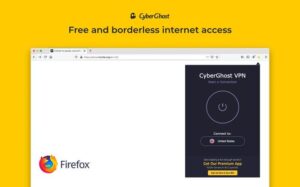
基本的な接続ができたら、次は設定を少し調整してみましょう。デフォルトのままでも十分使えますが、以下の設定を確認しておくとより快適・安全に使えます。
①プロトコルの設定(通信方式の選択)
プロトコルとは、VPN通信に使う「方式」のことです。CyberGhostではいくつかのプロトコルが選べます。
- WireGuard:最新・最速のプロトコル。速度を優先したい場合はこれを選ぶのがおすすめ
- OpenVPN(UDP/TCP):安定性・互換性が高い。接続が不安定な場合に試してみる価値あり
- IKEv2:モバイル回線の切り替え時に強い。スマホでの使用に向いている
迷ったら「自動」設定にしておけば、CyberGhostが状況に応じて最適なプロトコルを選んでくれます。速度に不満を感じたときにWireGuardに変更してみるのがおすすめです。
②Kill Switch(キルスイッチ)の設定
Kill Switchは、VPN接続が突然切れてしまったときに、インターネット通信全体を自動的に遮断してくれる機能です。「VPNが切れた瞬間に素のIPアドレスが露出してしまう」というリスクを防いでくれます。
セキュリティを重視する方は必ずオンにしておきましょう。アプリの設定メニューから「Kill Switch」または「インターネットキルスイッチ」をオンにするだけです。
③自動起動・自動接続の設定
「毎回手動でVPNを起動するのが面倒」という方には、自動起動・自動接続の設定が便利です。デバイス起動時に自動でCyberGhostが立ち上がり、接続してくれます。
設定メニューの「アプリの設定」または「一般設定」から、「起動時に接続」「Wi-Fi接続時に自動起動」などのオプションを確認してみてください。特に「信頼されていないWi-Fiに接続したとき自動でVPNをオン」という設定は、カフェや空港のフリーWi-Fiを使うシーンで非常に便利です。
④広告ブロック機能の設定
CyberGhostには「コンテンツブロッカー」機能があり、広告・マルウェア・トラッカーをブロックしてくれます。設定メニューから「プライバシー設定」または「コンテンツブロッカー」を探してオンにしましょう。有効にするだけでブラウジング中の広告が減り、ページの読み込みが速くなることもあります。
⑤スプリットトンネリングの設定(Androidのみ)
スプリットトンネリングとは、「このアプリだけVPN経由で通信する」「このアプリはVPNを使わない」という振り分けができる機能です。現時点ではAndroid版のみ対応しています。
たとえば「ネットバンキングアプリはVPN経由にしたくない(一部のサービスでVPN使用時にアクセス制限がかかる場合がある)」「ゲームアプリはVPNなしで低遅延を保ちたい」といった使い分けができます。設定メニューの「スプリットトンネリング」から設定可能です。
デバイス別のよくあるつまずきポイントと対処法
「設定したはずなのにうまくつながらない」という場合に参考にしてください。
接続できない・すぐ切れる場合
まず試してほしいのが、プロトコルの変更です。「自動」になっている場合はWireGuardやOpenVPN UDPに切り替えてみてください。それでも改善しない場合は、接続するサーバーを変えてみましょう。同じ国でも別のサーバーに切り替えるだけで改善することがよくあります。
速度が遅く感じる場合
接続サーバーが遠すぎる・混雑しているケースが多いです。自分の現在地から地理的に近いサーバーを選ぶか、「最速サーバー」に自動接続する設定を試してみてください。プロトコルをWireGuardに変更するだけで速度が改善することもあります。
ストリーミングサービスにアクセスできない場合
動画配信サービス側がVPNを検出してブロックしているケースです。「ストリーミング専用サーバー」のカテゴリから別のサーバーに切り替えてみてください。それでもダメな場合は、時間をおいて再試行するか、サポートに問い合わせてみましょう。
iPhoneでVPN接続の許可が表示されない場合
iPhoneのホーム画面の「設定」→「一般」→「VPNとデバイス管理」を開いて、CyberGhostのVPN構成が追加されているか確認してください。追加されていない場合は、アプリを一度削除して再インストールし、接続ボタンをタップし直すと許可画面が再表示されることが多いです。
CyberGhostの良かった点・気になる点【正直レビュー】
良かった点
- ストリーミング専用サーバーが便利:Netflixなどの動画配信向けに最適化されたサーバーが用意されており、目的に合わせてすぐ選べる
- 11,000台以上のサーバー数は業界最多クラス:接続先の選択肢が多く、混雑しているサーバーを避けやすい
- 返金保証が最大45日間と長い:じっくり試してから継続するかどうか判断できる安心感がある
- アプリが直感的で使いやすい:カテゴリ別のサーバー表示が分かりやすく、初心者でも迷いにくい
- 7台まで同時接続可能:家族や複数デバイスをまとめてカバーできる
- 長期プランのコスパが良い:月額320〜373円程度と、業界でも安い水準
気になる点
- 速度は中位グループ:NordVPNやSurfsharkと比べると若干見劣りする場面がある。日常用途には十分だが、大容量転送・低遅延ゲームには向いていない可能性
- サポートが英語中心:チャットサポートは英語対応が基本。日本語での即時サポートは難しい
- 中国・UAE・ロシアでは使えない場合がある:規制の厳しい国では接続がブロックされることがある。これらの国での使用を想定している場合は注意が必要
- 返金手続きは自動ではない:45日以内に解約しただけでは返金されず、サポートに返金申請の連絡が必要
CyberGhostの口コミ・評判まとめ
良い評判
- 「ストリーミング専用サーバーが便利で、動画配信を楽しむ目的にぴったりだった」
- 「45日間の返金保証が長くて、じっくり試せた。結局継続して使っている」
- 「アプリの操作が直感的で、VPN初心者でも全く迷わなかった」
- 「価格が安くてこのクオリティなら十分満足」
- 「サーバーが多いので、海外のいろんな国に繋げて楽しい」
気になる評判
- 「速度はNordVPNと比べると少し遅く感じる場面があった」
- 「サポートが英語のみで、問い合わせがちょっと大変だった」
- 「一部のストリーミングサービスでサーバーを変えないといけないことがあった」
- 「中国で使おうとしたらつながらなかった」
CyberGhostはこんな人に向いている
CyberGhostが向いている人
- 動画配信サービスを海外コンテンツも含めて楽しみたい人
- 返金保証期間をたっぷり使って試してから決めたい人
- とにかく多くの国・サーバーを選びたい人
- VPNを初めて使う初心者の方
- 月額費用をできるだけ抑えたい人
- 7台のデバイスを同時接続でカバーしたい人
CyberGhostより他が向いている人
- 速度を最優先したい人 → NordVPNやSurfsharkの方が向いている
- 中国・UAEなど規制の強い国で使いたい人 → NordVPN・ExpressVPNを検討
- 日本語のチャットサポートが必要な人 → MillenVPNが選択肢になる
- 同時接続台数を無制限にしたい人 → SurfsharkやMillenVPNが向いている
CyberGhost・NordVPN・Surfshark 3社比較表
| 比較項目 | CyberGhost | NordVPN | Surfshark |
|---|---|---|---|
| 最安月額 | 約320〜373円〜 | 約517円〜 | 約240円〜 |
| サーバー数 | ◎ 11,000台以上・100ヶ国超 | ○ 8,400台以上・60ヶ国超 | ○ 4,500台以上・100ヶ国超 |
| 同時接続 | 7台 | 6台 | ◎ 無制限 |
| 通信速度 | ○ 中位グループ | ◎ 非常に速い | ◎ 速い |
| 返金保証 | ◎ 最大45日間 | ○ 30日間 | ○ 30日間 |
| 用途別サーバー | ◎ ストリーミング・ゲーム・P2P別 | ○ 一部特化サーバーあり | ○ 一部特化サーバーあり |
| セキュリティ | ◎ 高水準 | ◎ 最高水準 | ◎ 高水準 |
| 向いている人 | 動画視聴・初心者・コスパ重視 | 速度・セキュリティ重視 | コスパ・台数重視 |
よくある質問
Q:CyberGhostは本当に安全?
AES-256ビット暗号化・ノーログポリシー・Kill Switch機能を搭載しており、セキュリティ水準は十分高いといえます。ルーマニアはEUのプライバシー保護規制(GDPR)の対象地域でもあり、法的なプライバシー保護の観点からも一定の信頼があります。
Q:Netflixは見られる?
ストリーミング専用サーバーを使うことで、多くの国のNetflixコンテンツにアクセスできるケースがあります。ただし動画サービス側の対策により、サーバーを変更しないとアクセスできないこともあります。最新の対応状況は変動するため、試してみることが一番の確認方法です。
Q:45日間返金保証の手続きは?
解約するだけでは自動的に返金されません。45日以内にサポートへ連絡して返金申請を行う必要があります。チャットサポート(英語)またはメールで申請できます。申請後に全額が返金される仕組みです。
Q:スマホとPCで同じアカウントを使える?
1アカウントで最大7台まで同時接続できます。スマホ・PC・タブレットなど異なるデバイスで同じアカウントを使って問題ありません。
Q:無料版はある?
完全な無料プランは提供されていませんが、最大45日間の返金保証を「実質無料トライアル」として活用することができます。試して満足できなければ全額返金されます。
まとめ:CyberGhostは「動画視聴・初心者・コスパ重視」の人に特におすすめ
最後に要点をまとめます。
- 申し込み〜インストール〜接続まで、慣れれば10分以内で完了する
- ワンタップの自動接続と、用途別専用サーバーの手動接続の2通りで使える
- Kill Switch・プロトコル変更・広告ブロックなど重要設定も簡単に変更できる
- 11,000台以上のサーバー数と最大45日間の返金保証が業界最多クラス
- 速度は中位グループで、日常用途には十分だが速度最優先ならNordVPNが向いている
- サポートは英語中心のため、そこだけ注意が必要
「まずは気軽に試してみたい」「動画配信をもっと楽しみたい」「月額費用を抑えたい」という方にとって、CyberGhostは非常に入りやすい選択肢です。45日間の返金保証があるので、合わなければ返金してもらえます。最終的な判断はご自身でされることをお勧めしますが、まずは試してみる価値は十分あると思います。
また、速度・セキュリティをより重視したい方は以下のVPNも合わせて比較してみてください。
速度・セキュリティ最優先なら NordVPN
NordVPN[公式サイト]
コスパ・接続台数無制限なら Surfshark
SurfShark[公式サイト]
速度・使いやすさ・信頼性なら ExpressVPN
ExpressVPN[公式サイト]

コメント