
- 「VPNで広告もブロックできるって聞いたけど、本当に消えるの?」——正直に答えます
- VPNの広告ブロックは「どこ」で動いているのか——仕組みを理解すると違いがわかる
- 実際に使ってみた話:広告ブロック目的でVPNを試したときのこと
- 【比較①】NordVPN「脅威対策(Threat Protection)」——広告ブロックで最も機能が充実
- 【比較②】Surfshark「CleanWeb」——全デバイスで均一に動作・シンプルで使いやすい
- 【比較③】ExpressVPN「Advanced Protection(アドバンスドプロテクション)」——全プランに標準付属
- 3社の広告ブロック機能を正直に比較する
- VPNの広告ブロックと専用ツールの違い——正直なところを話します
- 広告ブロック機能付きVPNを設定する手順
- まとめ:広告ブロックでVPNを選ぶなら、使い方に合わせて決める
「VPNで広告もブロックできるって聞いたけど、本当に消えるの?」——正直に答えます
ネットを使っていると広告が多すぎる、と感じることはありませんか。動画の前に毎回スキップできない広告が入る。記事を読もうとしたらポップアップが出てくる。さっき検索した商品が、どのサイトに行っても追いかけてくる——。
「VPNを使えば広告もブロックできると聞いた」という情報を見て、「一つのアプリで全部解決するなら便利だな」と思った方も多いと思います。
結論から正直に言います。主要なVPN(NordVPN・Surfshark・ExpressVPN)はいずれも広告ブロック機能を内蔵しており、実際に多くの広告を非表示にできます。ただし、機能の強さ・対応デバイス・VPN接続が必要かどうかなどに違いがあり、「どのVPNを選ぶか」で体感は変わります。
この記事では各VPNの広告ブロック機能を機能の詳細・デバイス対応・実際の使い勝手の観点で比較します。「広告ブロックのためにVPNを選ぶならどれか」を、広告ブロック専用ツールとの違いも含めてまとめます。
VPNの広告ブロックは「どこ」で動いているのか——仕組みを理解すると違いがわかる

VPNの広告ブロックを使う前に、その仕組みを知っておくと各サービスの差が理解しやすくなります。
VPNの広告ブロックは主に「DNSフィルタリング」という方式で動作します。ウェブサイトを開こうとするとき、まずDNSサーバーにドメイン名を問い合わせてIPアドレスを取得する、という処理が走ります。VPNの広告ブロック機能は、このDNS問い合わせの段階で「広告配信ドメイン」や「トラッカードメイン」への接続を遮断します。
つまり、広告のデータが読み込まれる前の段階でブロックするため、通信量も節約でき、ページの読み込みも速くなるというメリットがあります。
一方、DNSレベルのブロックには限界もあります。広告がサイト本体のドメインから配信される場合(YouTubeの動画広告など)は、DNS段階で遮断できません。この点はブラウザ拡張機能型の広告ブロッカー(uBlock Originなど)と比べると弱い部分です。
| 広告ブロックの方式 | 仕組み | ブラウザ以外も対応 | 代表例 |
|---|---|---|---|
| DNSフィルタリング | 広告ドメインへの接続を遮断 | ◎ アプリ全体に効く | NordVPN・Surfshark・ExpressVPN |
| ブラウザ拡張機能 | ページ内の広告要素をブロック | △ ブラウザのみ | uBlock Origin・AdGuard |
| ホストレベルブロック | OS全体のhostsファイルで遮断 | ◎ 端末全体に効く | Pi-hole など |
VPNの広告ブロックは「ブラウザに限らず、アプリ全体の通信に効く」という点でブラウザ拡張機能より広範囲をカバーできます。スマホのアプリ内広告にも効果があります(サービスによる)。
実際に使ってみた話:広告ブロック目的でVPNを試したときのこと
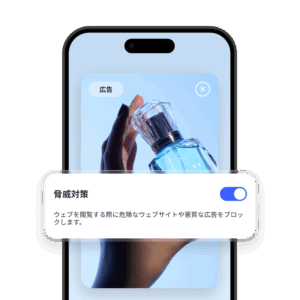
ニュースサイトを読んでいると、広告が記事の上下左右に張り付いて、本文が読みにくくてしょうがなかった。ブラウザにuBlock Originを入れていたけど、スマホのアプリでニュースを読むときはブロックできない。アプリ内の広告が毎回割り込んでくるのがストレスでした。
「VPNの広告ブロックはアプリ内にも効く」という情報を見て、NordVPNを試しました。脅威対策の設定をオンにして、しばらく使ってみると——ブラウザでの広告は明らかに減った。ウェブサイトを開いたとき「広告が読み込まれようとして止まった」という感じがあって、ページが早く表示されるようになった。
ただ正直に言うと、YouTubeの動画広告はなくなりませんでした。これはVPNの広告ブロックでは対応できない部分で、YouTubeが広告を自分のドメインから配信しているためです。動画広告を消したい場合は別の手段が必要だと知りました。
それを差し引いても、「ブラウザとアプリの両方で広告が減る」という体験はかなり快適でした。別途広告ブロックアプリを入れなくていい、VPN一つで管理できるというシンプルさも使い続ける動機になりました。
【比較①】NordVPN「脅威対策(Threat Protection)」——広告ブロックで最も機能が充実
NordVPNの広告ブロック機能は「脅威対策(Threat Protection)」という名称で提供されており、2023年にCure53による独立監査で機能の有効性が確認されています。広告ブロックの信頼性を第三者が検証しているVPNは少なく、これは大きな差別化ポイントです。
2種類の「脅威対策」の違い
| 機能名 | 対応デバイス | 主な機能 | VPN接続が必要? |
|---|---|---|---|
| 脅威対策(ライト版) | スマホ(iOS・Android)・全プラットフォーム | 広告ブロック・DNSフィルタリング・悪質サイトブロック | 必要 |
| 脅威対策Pro | Windows・macOSのみ | 上記+マルウェアスキャン・詐欺アラート・URLクリーナー・脆弱性スキャナー | 不要(単独動作) |
脅威対策Proが強力なのは、VPN接続をオフにしていても独立して動作し続ける点です。PCで常時広告ブロックをしたい場合、VPN接続を維持しなくてもProが守ってくれます。スマホ版(ライト版)はVPN接続中のみ動作します。
注意点として、スマホ(iOS・Android)ではライト版のみ対応でProは使えません。スマホユーザーにとっては、広告ブロックの強度がPC版より落ちる点を理解した上で使う必要があります。
NordVPNの広告ブロックが特に得意なこと
- ウェブサイトのバナー広告・ポップアップ広告のブロック(PC版Proは特に強力)
- マルバタイジング(広告経由のマルウェア感染)の防止
- 第三者トラッカーによる閲覧履歴の収集を遮断
- フィッシングサイト・詐欺サイトへのアクセス警告(Pro版)
広告ブロックの機能数・信頼性の観点では3社の中でNordVPNが最も充実しています。PCメインのユーザー、かつ広告ブロックをVPN接続なしでも使いたい方にはNordVPN一択です。
NordVPN[公式サイト]
【比較②】Surfshark「CleanWeb」——全デバイスで均一に動作・シンプルで使いやすい
SurfsharkのCleanWeb(クリーンウェブ)は、広告ブロック・トラッカーブロック・フィッシングサイトブロック・マルウェアブロックを一括で提供する機能です。
NordVPNとの最大の違いは、iOSもAndroidもPCも、どのデバイスでも同じCleanWeb機能が使える点です。「スマホでもPCと同じ広告ブロックが効く」という意味で、デバイスを選ばない均一な保護を求める方にはSurfsharkが向いています。
CleanWebの特徴まとめ
- 設定が超簡単:アプリの「設定 → VPN設定 → CleanWebをオン」の3タップで完了。特別な知識不要
- VPN接続中のみ動作:VPN接続時にすべての通信に対してフィルタリングが適用される
- ブラウザ拡張機能版も提供:Chrome・Firefox・Edge向けの拡張機能でもCleanWebが使える。拡張機能版はデータ漏洩アラートとマルウェア警告の機能が追加される
- アプリ全体に効く:ブラウザだけでなく、スマホアプリの広告にも効果がある(広告を外部ドメインから配信しているアプリ内広告が対象)
- Cookieポップアップブロック:「Cookieを受け入れますか?」という同意バナーもブロックするオプションあり
Surfsharkの広告ブロックが特に得意なこと
- 全デバイスで同じ操作・同じ水準の広告ブロック
- Cookieポップアップの煩わしさを解消
- フィッシング・マルウェアサイトへのアクセス遮断
- 同時接続台数無制限——家族全員の端末すべてに適用できる
「難しい設定は苦手」「スマホでもPCでも同じように広告ブロックを使いたい」「家族全員のデバイスをカバーしたい」という方にはSurfsharkのCleanWebが最もシンプルで使いやすいです。
SurfShark[公式サイト]
【比較③】ExpressVPN「Advanced Protection(アドバンスドプロテクション)」——全プランに標準付属
ExpressVPNは「Advanced Protection(高度な保護)」という名称で広告ブロック機能を提供しています。Android・iOS・Mac・Windows・Linuxのすべてのプラットフォームに対応しており、全サブスクリプションプランに標準搭載されています(追加料金なし)。
Advanced Protectionの3つの機能
- 広告ブロック:ウェブブラウジング中の広告表示を防止。オープンソースのブロックリストをもとにしており、毎週更新される
- Threat Manager(脅威マネージャー):アプリやウェブサイトが第三者のトラッカーと通信するのを防止。広告会社などによる閲覧履歴の収集を遮断
- ペアレンタルコントロール:成人向けサイトのアクセスをブロックする機能(Advanced・Proプランで利用可能)
重要な注意点:Advanced ProtectionはLightwayプロトコルを使用中のVPN接続時のみ動作します。プロトコルをOpenVPN等に変更した場合や、VPNを切断した場合は機能しません。
ExpressVPNの広告ブロックが向いている場面
- VPNを常時オンにして使うスタイルの方
- 追加料金なしで広告ブロックを使いたい方
- シンプルで直感的なアプリを好む方(ExpressVPNはUIが最も使いやすいと評価される)
- VPN速度を最優先する方(Lightwayで速度維持率が高い)
ExpressVPNの広告ブロックは「シンプルに有効化して使う」という方向性で、細かいカスタマイズより手軽さを重視する方に向いています。
ExpressVPN[公式サイト]
3社の広告ブロック機能を正直に比較する
| 比較項目 | NordVPN | Surfshark | ExpressVPN |
|---|---|---|---|
| 機能名 | 脅威対策 / 脅威対策Pro | CleanWeb | Advanced Protection |
| 広告ブロック強度 | ◎ PC版Pro最強 | ○ 全デバイス均一 | ○ 標準的 |
| スマホ(iOS・Android)対応 | △ ライト版のみ | ◎ フル機能 | ◎ フル機能 |
| PC(Windows・Mac)対応 | ◎ Pro版(最強) | ◎ | ◎ |
| VPN接続なしでも動作 | ◎ Pro版はVPN不要 | ✕ VPN必要 | ✕ VPN必要 |
| 第三者監査で機能検証済み | ◎ Cure53が確認 | △ インフラのみ | △ 監査は全体機能 |
| Cookieポップアップブロック | ✕ | ◎ あり | ✕ |
| マルウェアスキャン | ◎ Pro版あり | ✕ なし | ✕ なし |
| 同時接続台数 | 10台 | 無制限 | 8台(Basicプラン) |
状況別の推奨は以下の通りです。
- PCメインで広告ブロックを最大化したい→ NordVPN(脅威対策Pro)
- スマホ中心、全デバイスで均一にブロックしたい→ Surfshark(CleanWeb)
- VPN速度を重視しつつ広告もブロックしたい→ ExpressVPN(Advanced Protection)
VPNの広告ブロックと専用ツールの違い——正直なところを話します
「VPNの広告ブロックだけで十分か、それとも専用ツールの方が強力か」という疑問を持つ方は多いと思います。結論をはっきり言います。
純粋な広告ブロックの強さだけで比べると、uBlock OriginなどのブラウザExtensionの方が上です。理由は2つあります。
ひとつは、ブラウザ拡張機能はページの中身(DOM)まで見てブロックするため、DNSレベルでは止められない広告(同一ドメイン内で配信される広告など)にも対応できます。もうひとつは、uBlock Originはコスモティックフィルターでページのレイアウト崩れも修正するなど、細かい制御が可能です。
一方で、VPNの広告ブロックには拡張機能にない強みがあります。
| 強み | VPN内蔵広告ブロック | ブラウザ拡張機能 |
|---|---|---|
| スマホアプリ内広告のブロック | ◎ | ✕ |
| 複数デバイスを一括管理 | ◎ | ✕ デバイスごとに設定 |
| マルウェア・フィッシングブロック | ◎ | △(拡張機能による) |
| 通信の暗号化(VPN本来の機能) | ◎ | ✕ |
| 広告ブロックの精度(細かさ) | △ DNSレベルまで | ◎ ページ内要素まで |
| YouTube動画広告のブロック | ✕(基本的に対応困難) | ◎ uBlock Originなどで可能 |
「VPNの広告ブロック+uBlock Origin(ブラウザ拡張)」を組み合わせることで、それぞれの弱点を補い合える最も強力な構成になります。特にYouTube動画広告を消したいなら、VPN単体では不十分でブラウザ拡張機能が必要です。
広告ブロック機能付きVPNを設定する手順
3社それぞれ、広告ブロック機能を有効にするための手順を簡潔にまとめます。
NordVPN 脅威対策の設定方法
PC(Windows・Mac)の場合:
- NordVPNアプリを起動してログイン
- 左側メニューの「盾アイコン(脅威対策)」をクリック
- 「脅威対策Pro」のトグルをオンにする
- VPN接続なしでも機能するため、この設定だけでOK
スマホ(iOS・Android)の場合:
- NordVPNアプリを起動してログイン
- 画面下部の「盾アイコン」をタップ
- 「脅威対策(ライト版)」をオンにする
- VPNサーバーに接続すると機能が有効になる
Surfshark CleanWebの設定方法
- Surfsharkアプリを起動してログイン
- 「設定」→「VPN設定」を開く
- 「CleanWeb」をオンにする(トグルが緑色になればOK)
- VPNに接続すると自動的にCleanWebが有効化される
ExpressVPN Advanced Protectionの設定方法
スマホ(iOS・Android)の場合:
- ExpressVPNアプリを起動してログイン
- 「アップグレード」または「設定」→「Advanced Protection」を開く
- 「広告ブロック」「Threat Manager」のトグルをオンにする
- Lightwayプロトコルを使用してVPNに接続する
PC(Windows)の場合:
- ExpressVPNアプリを起動してログイン
- メニューアイコン→「オプション」→「Advanced Protection」を開く
- 必要な機能のトグルをオンにする
まとめ:広告ブロックでVPNを選ぶなら、使い方に合わせて決める
3社の広告ブロック機能をまとめると、以下の使い分けが最適です。
| あなたの状況 | おすすめ |
|---|---|
| PCメインで広告ブロックを最強にしたい・VPN接続なしでも守りたい | NordVPN(脅威対策Pro) |
| スマホ・タブレット中心、全デバイスで均一なブロック、Cookieポップアップも消したい | Surfshark(CleanWeb) |
| VPN速度重視、広告ブロックは標準機能として活用、シンプルに使いたい | ExpressVPN(Advanced Protection) |
| YouTube動画広告も消したい | VPN+uBlock Origin(ブラウザ拡張)の組み合わせ |
どのVPNも30日間の返金保証があります。まずは試してみて、自分の使い方で広告が実際に減るか確認してからの継続で十分です。
※本記事の情報は2026年4月時点のものです。各VPNサービスの機能・プラン・料金は予告なく変更される場合があります。最新情報は各公式サイトをご確認ください。

コメント